从来没用过 GitHub?没关系,这篇教程专门为你写的。读完之后,你就能把自己的代码传上 GitHub 了。
目录
1. GitHub 是什么
简单来说,GitHub 就是一个“为代码量身定制的百度网盘 + 带有时间漫游功能的社交网络”**。
为了让你秒懂,我们先把名字拆开看:Git + Hub。
- Git(时间机器): 假设你正在写一篇很长的毕业论文,你肯定有过这样的经历:
论文最终版.doc论文绝对不改版.doc论文打死不改版.docGit 就是一个帮你自动管理这些版本的工具。它像一个相机会记录下你每一次修改代码的“快照”。如果你把代码写崩了,没关系,用 Git 随时可以“时光倒流”回没崩的版本。
- Hub(大本营/社区): 你的代码如果只存在你的 Mac 电脑里,别人是看不到的。GitHub 就是一个网站,让你把用 Git 拍下的那些代码“快照”传到云端。你可以在上面展示你的代码,也可以去看看世界顶级大佬(比如苹果、谷歌的工程师)是怎么写代码的。
一句话总结:Git 是帮你记录代码历史的本地工具,GitHub 是让你存放和分享这些代码的云端网站。
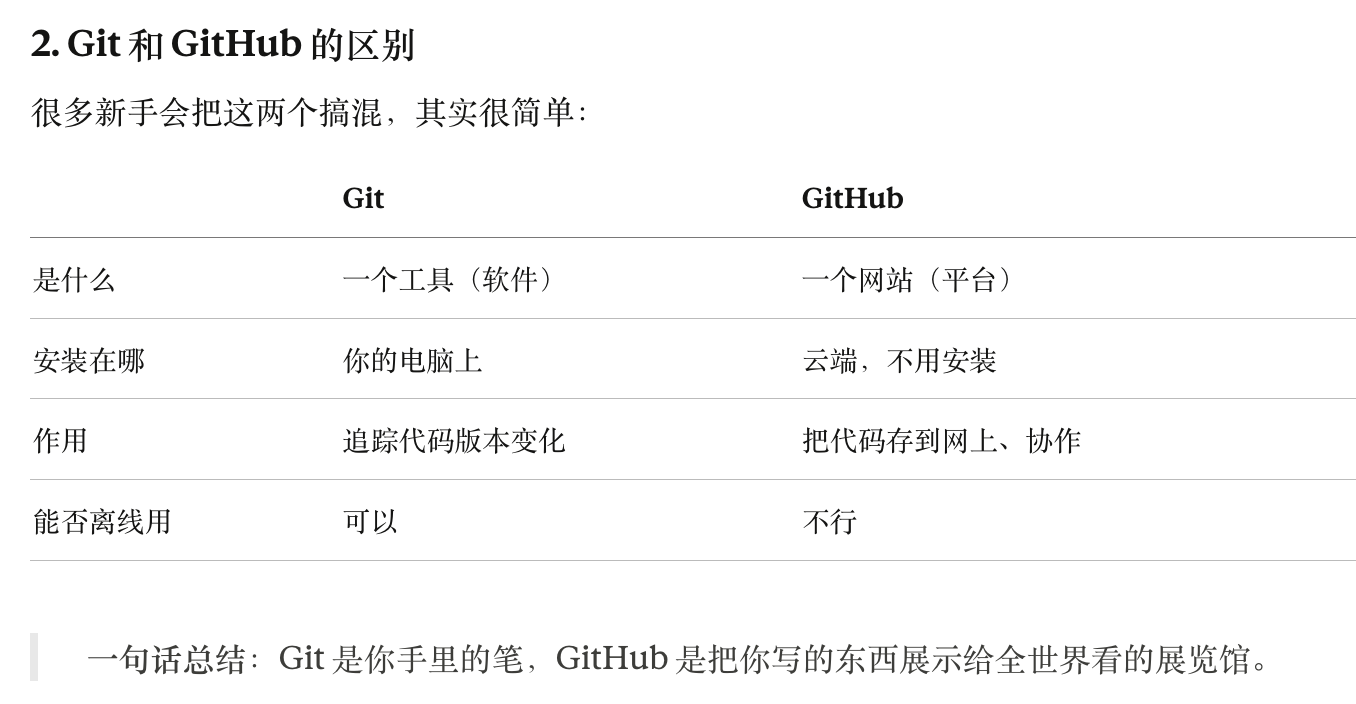
2. Git 和 GitHub 的区别
3. 核心概念速查
遇到看不懂的词,来这里查:
| 词汇 | 通俗解释 |
|---|---|
| Repository(仓库/repo) | 你的项目文件夹,所有代码和文件都放这里 |
| Commit(提交) | 每次保存改动,相当于给代码拍一张快照 |
| Branch(分支) | 在不影响主代码的情况下,开辟一条新线来开发新功能 |
| Merge(合并) | 把分支开发好的功能合回主线 |
| Clone(克隆) | 把 GitHub 上的仓库完整下载到本地 |
| Fork(分叉) | 把别人的项目复制一份到自己账号,自由改造 |
| Pull Request(PR) | 改完代码后,向项目主人发申请说”请合并我的修改” |
| Push(推送) | 把本地代码上传到 GitHub |
| Pull(拉取) | 把 GitHub 上的最新代码下载到本地 |
| Star(点赞) | 给喜欢的项目收藏,也是项目的人气指标 |
4. 第一次使用:环境准备
步骤一:注册 GitHub 账号
- 打开 github.com
- 点击右上角 Sign up
- 填写用户名、邮箱、密码
- 验证邮箱,完成注册
免费账号已经够个人用了,不需要付费。
步骤二:安装 Git
Windows 用户:
- 打开 git-scm.com
- 下载安装包,一路点”下一步”即可
Mac 用户: 系统自带 Git,或者在终端运行:
xcode-select --install验证安装成功: 打开终端(Mac)或命令提示符(Windows),输入:
git --version如果显示类似 git version 2.x.x,说明安装成功。
步骤三:配置你的身份
告诉 Git 你是谁(只需配置一次):
git config --global user.name "你的名字"
git config --global user.email "你的邮箱@example.com"
5. 创建你的第一个仓库
在 GitHub 网站上创建:
- 登录 GitHub,点击右上角的 + 号
- 选择 New repository
- 填写仓库名称(比如
my-first-project) - 选择 Public(公开)或 Private(私有)
- 勾选 Add a README file(推荐)
- 点击 Create repository
恭喜!你的第一个仓库创建好了 🎉
6. 把代码传上 GitHub
假设你在电脑上有一个项目文件夹,想传到 GitHub:
第一次上传(新项目)
# 进入你的项目文件夹
cd /路径/到/你的项目

# 初始化 Git
git init

# 把所有文件加入待提交列表
git add .

# 拍快照,写上这次改了什么
git commit -m "第一次提交"

# 连接到 GitHub 仓库(地址从 GitHub 网站复制)
git remote add origin https://github.com/你的用户名/仓库名.git

# 上传!
git push -u origin main
上传完成后,刷新 GitHub 页面,你的代码就出现在网上了!
从 GitHub 下载别人的项目
git clone https://github.com/用户名/项目名.git7. 日常使用流程
每次修改完代码,按这个流程操作:
修改代码
    ↓
git add .          (把改动加入列表)
    ↓
git commit -m "说明"  (拍快照,记录改了什么)
    ↓
git push           (上传到 GitHub)
具体命令:
# 查看哪些文件改了
git status

# 把所有改动加入列表
git add .

# 提交(引号里写清楚改了什么)
git commit -m "新增用户登录功能"

# 上传到 GitHub
git push
从 GitHub 拉取最新代码(多人协作时)
git pull8. 常用命令清单
# ===== 基础操作 =====
git init                    # 初始化仓库
git status                  # 查看当前状态
git add .                   # 添加所有文件
git add 文件名               # 只添加某个文件
git commit -m "说明"         # 提交
git push                    # 上传
git pull                    # 下载最新代码
git clone 地址               # 克隆仓库

# ===== 查看历史 =====
git log                     # 查看详细提交历史
git log --oneline           # 查看简洁版历史

# ===== 分支操作 =====
git branch                  # 查看所有分支
git branch 分支名            # 创建新分支
git checkout 分支名          # 切换到某分支
git checkout -b 分支名       # 创建并切换到新分支
git merge 分支名             # 把某分支合并到当前分支

# ===== 撤销操作 =====
git restore 文件名           # 撤销文件的修改
git reset HEAD~1            # 撤销最后一次 commit(保留改动)
9. 新手必看:容易踩的坑
❌ 坑一:把密码或 API Key 传上去了
一旦上传到公开仓库,全世界都能看到!即使你删掉也可能被爬取到。
正确做法:
- 创建
.gitignore文件,把敏感文件排除掉 - 用
.env文件存密钥,然后在.gitignore里写上.env
.gitignore 示例:
.env
config/secrets.js
node_modules/
*.log
❌ 坑二:push 失败,报错 rejected
原因:别人已经上传了新代码,你的版本落后了。
解决办法:
git pull    # 先拉取最新代码
# 如果有冲突,手动解决冲突
git push    # 再上传
❌ 坑三:commit 信息写得乱
写 “aaa”、“改了改了”、“test123” 这种 commit,过几个月你自己都看不懂。
好的 commit 信息示例:
新增用户登录功能
修复首页在移动端显示错乱的问题
更新 README,添加安装说明
删除不再使用的测试文件
❌ 坑四:直接在 main 分支改代码
好习惯是新建一个分支来开发新功能,测试好了再合并:
git checkout -b feature/登录功能   # 新建分支并切换过去
# ... 开发代码 ...
git add .
git commit -m "完成登录功能"
git checkout main                  # 切回主分支
git merge feature/登录功能          # 合并
✅ 最重要的一条建议
多 commit,常 push。
哪怕只改了一行,也要记录下来。别等写了一千行再提交——出了问题根本找不到哪里错了,Git 的时光机也没法帮你。
推荐资源
- GitHub 官方文档:docs.github.com
- 图形界面工具(不想用命令行):GitHub Desktop
- 在线练习 Git:learngitbranching.js.org