AI 时代的 Obsidian 从 0 到 1 完整入门教程:让你的数据自由流动
 AI时代,应该以Obsidian为根基,打通你本地、飞书、X、公众号等数据,让它们自由流动。读完这篇,你就能搭建逸尘同款Obsidian的工作台:
- 搞懂 Obsidian 是什么,为什么它适合做本地资料的根目录。
- 认清 Obsidian 的主界面:左边找文件,中间读写内容,右边放工具。
- 从下载安装到创建本地仓库,把资料一开始就放在长期能找到的位置。
- 把本地仓库连接到 GitHub,让每一次修改都有记录,也能多一层备份。
- 配好 Obsidian Git 插件,知道每个关键设置到底要不要开。
- 写文章前先想清楚用途,再决定文件夹结构,不上来就乱分类。
- 用 Custom Attachment Location 管图片,让文章图片自动跟着文章走。
- 学会写文章够用的 Markdown:标题、加粗、列表、引用、链接、图片和表格。
- 设置常用快捷键,把写作时反复点鼠标的动作省掉。
- 用 Advanced Tables 管表格,让选题、素材和发布记录更好整理。
- 用 Excalidraw 梳理复杂选题、脚本、流程和内容结构。
- 用 Terminal 在 Obsidian 里打开命令行,配合 Codex 或 Claude Code 工作。
- 用 Obsidian Web Clipper 把网页资料剪到本地仓库。
- 用飞书 CLI 打通飞书文档、多维表格和 Obsidian 资料库。
- 用公众号预览插件检查排版,并把文章上传到公众号草稿箱。
- 用 X 长文插件预览文章,并上传到 X Article 草稿箱。
- 遇到插件、Git、图片、上传失败时,按故障清单一步步排查。
- 最后收束成一套最小可用系统:本地写作、GitHub 备份、飞书协作、公众号和 X 发布。
1. Obsidian 是什么
Obsidian 是一个安装在电脑上的本地笔记软件。它管理的不是某个平台里的账号数据,而是你电脑里的一个普通文件夹,打开Obsidian,就等于把这个文件夹通过一种便于查看的方式进行展现。
这个文件夹里放着一篇篇 Markdown 文档,就是.md后缀的那个文件,可以把它理解成“带一点格式规则的文字文件”。
为什么要把自己的所有资料存放到Obsidian,而且尽量用Markdown的格式保存?
第一,资料在本地。飞书文档、公众号后台、X 后台都在云端,账号权限、网络、平台规则都会影响使用。Obsidian 的根在你的电脑上,哪怕以后换工具、换平台、换发布渠道,原始资料还在。
第二,它适合小白阅读 Markdown。很多 Markdown 文档在代码编辑器里看,对程序员顺手,对普通用户有门槛。Obsidian 可以把文档变成接近正常文章的阅读效果,也能随时切回编辑状态。
第三,它能扩展。你可以用插件接入 GitHub、终端、AI、公众号预览、X 草稿、图片管理、表格编辑和画图,让Obsidian直接编程内容工作台。而且Markdown很适合Agent阅读,所以用Obsidian和Agent(Codex、Claude Code)协作非常丝滑
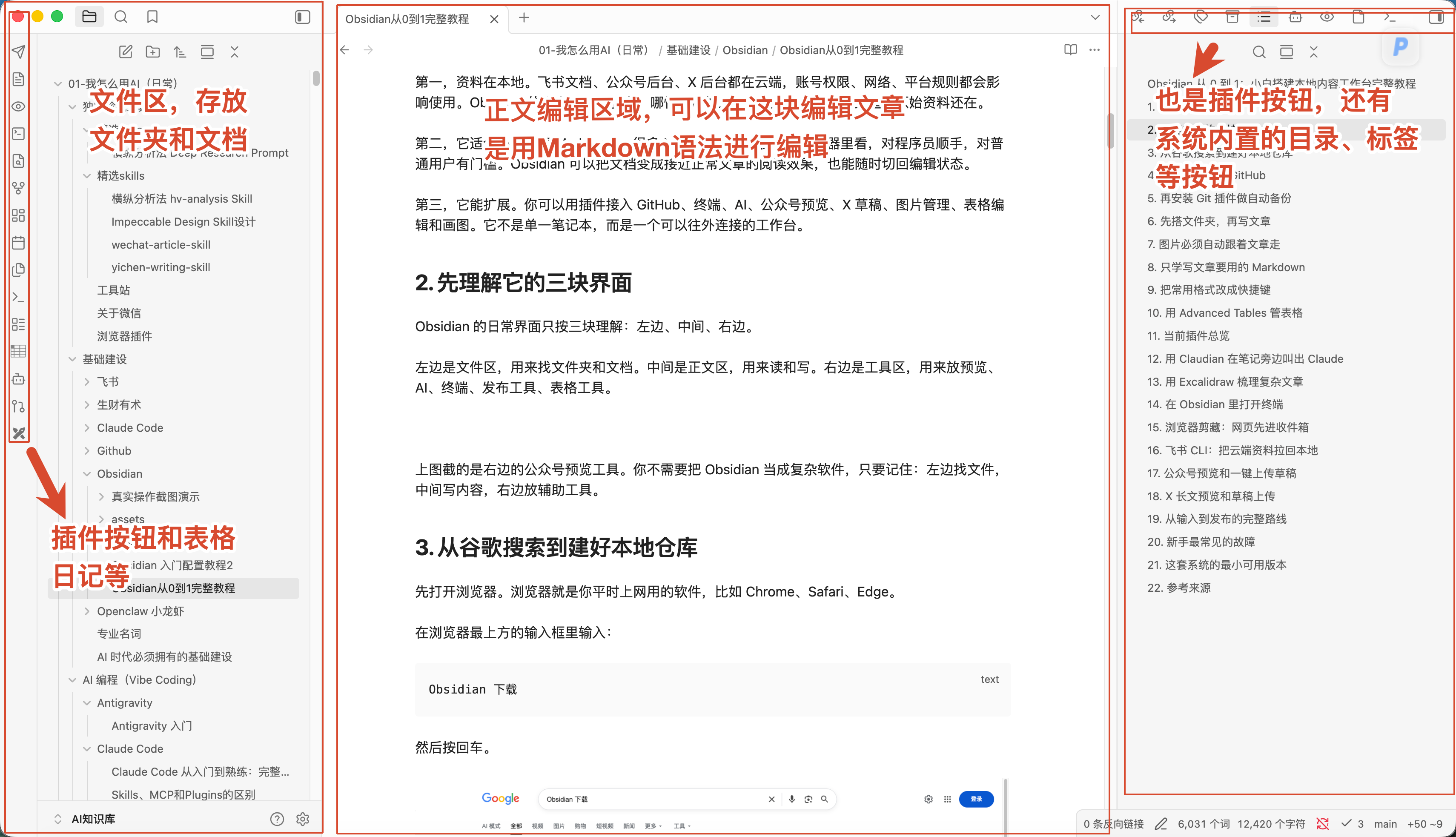
2. 理解Obsidian的主界面——分三块理解
Obsidian 的日常界面只按三块理解:左边、中间、右边。
左边是文件区,用来找文件夹和文档。中间是正文区,用来读和写。右边是工具区,用来放目录大纲、预览、AI对话、终端、发布工具以及其他插件。
3. 第一步:下载Obsidian到建好本地仓库
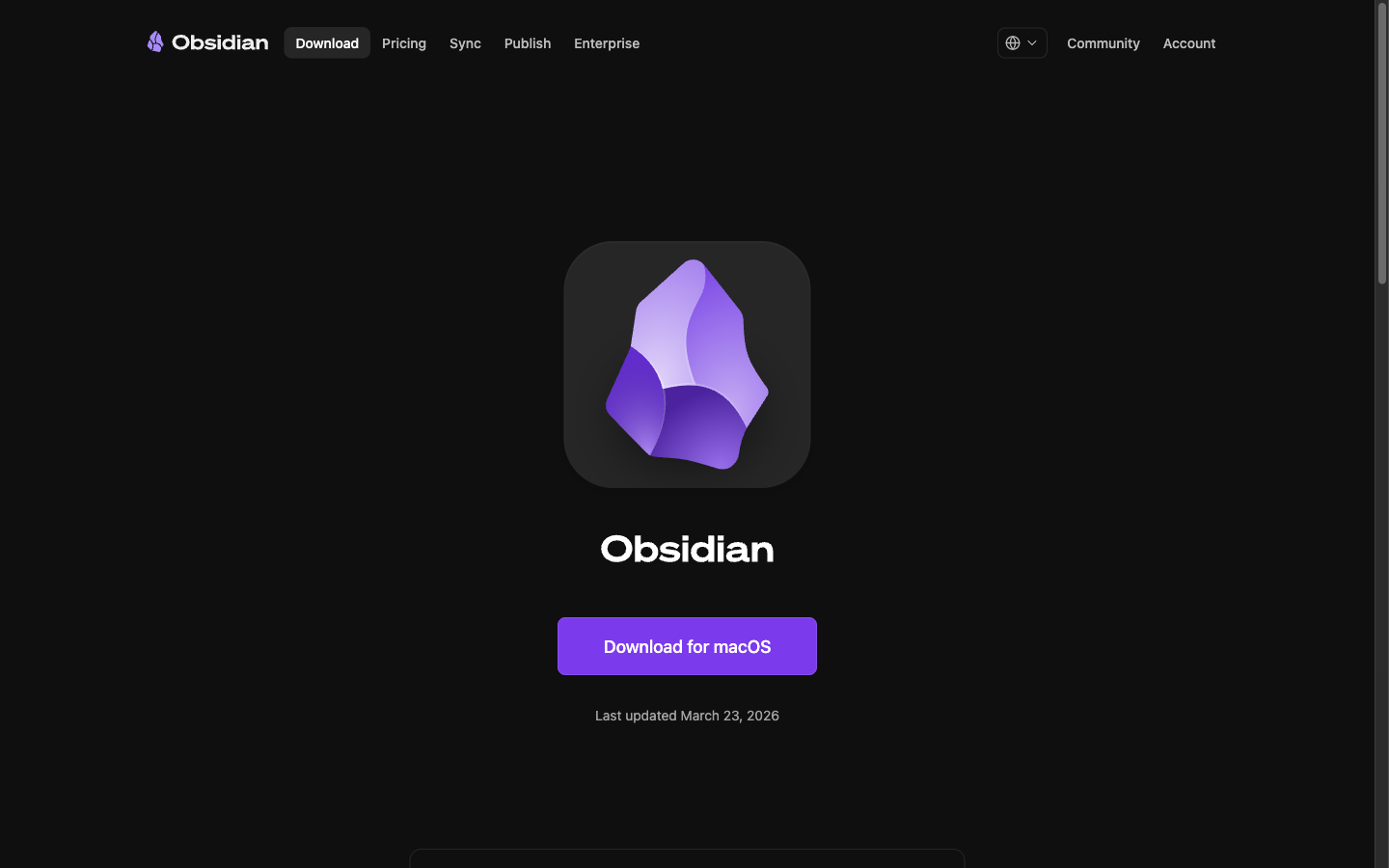
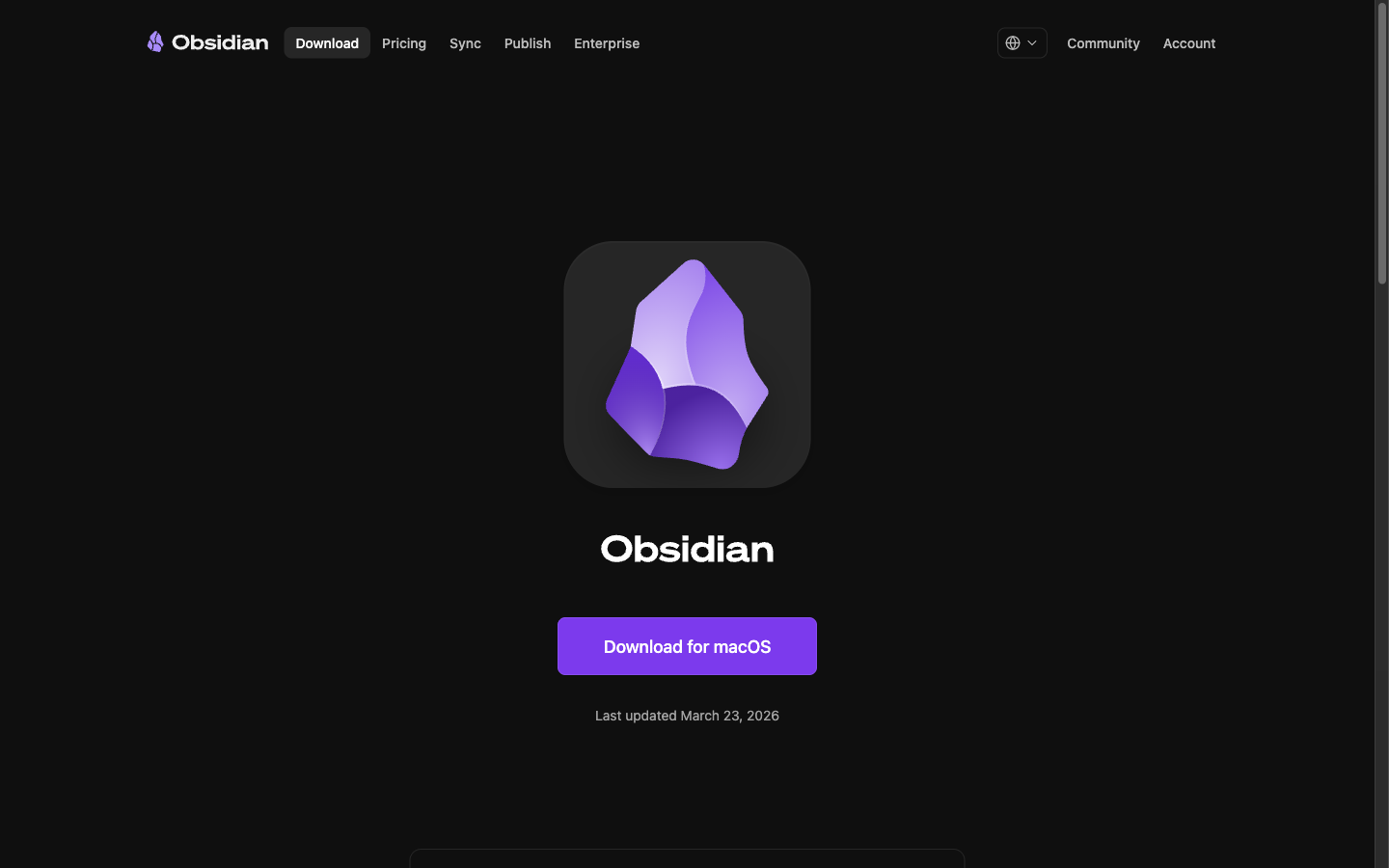
搜搜Obsidian官网:https://obsidian.md/download
Obsidian 官网下载页面如下,后面会按系统选择安装包。
按你的电脑选择安装包。
Windows用户:
- 找到下载好的 Obsidian 安装文件(.exe)
- 双击打开,会自动启动安装程序
- 按照提示点击”Next”,选择安装位置(默认即可)
- 等待安装完成,自动打开Obsidian
Mac用户:
- 找到下载好的 .dmg 文件,双击打开
- 将Obsidian图标拖到Applications文件夹
- 打开Applications,找到Obsidian,双击启动
安装完成后,你会看到一个欢迎界面。
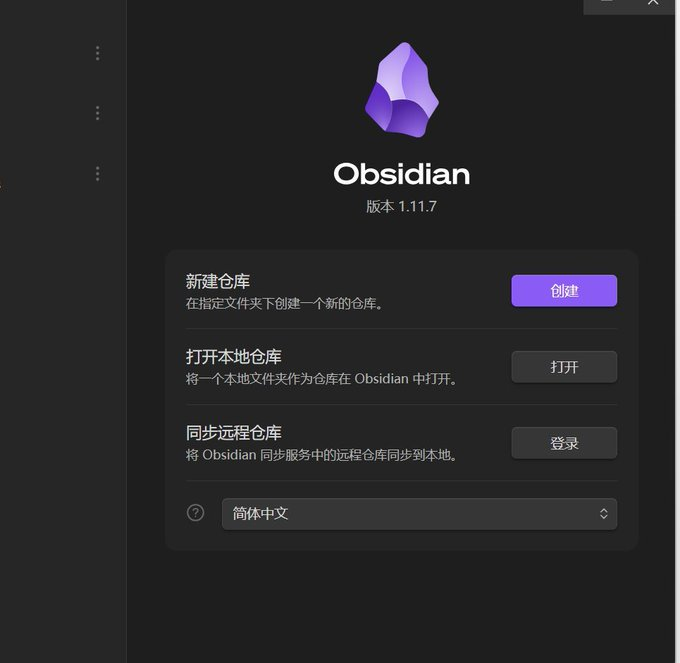
第一次打开 Obsidian 时,它会让你选择创建新仓库或打开已有仓库。这里选创建新仓库。
“仓库”不用理解成复杂的技术词,它就是一个装文档的本地文件夹。你之后写的文章、存的图片、装的插件配置,都会装在这个文件夹里面。
推荐把仓库放在你能长期找到的位置,例如:
/Users/你的用户名/AI知识库
/Users/你的用户名/Documents/Obsidian
D:\AI知识库
不要放在下载目录,也不要放在临时桌面文件夹。这些地方都只适合临时文件,不适合放长期知识库。知识库还是要找一个地方好好保存。
创建仓库时记得做好:
- 起一个清楚的名字,例如“AI知识库”或“内容工作台”。
- 选择一个长期使用的本地路径。
- 进入仓库后,先不要急着写文章,先把备份和文件结构搭好。
4. 第二步:连接本地仓库和GitHub仓库
记得一定要把本地仓库(你刚建好的Obsidian文件夹)安装Git插件并连接到GitHub仓库。
首先搞懂Git是什么?Github等同于飞书开了“历史版本”——你对一篇文章的所有修改,都会记录在案,如果你想后悔,就可以回溯到原来的版本。
GitHub又是什么?它相当于一个在云端保存你的文章的地方,就等于你的文章在云端有了备份,如果你的电脑损坏了、不小心删减了内容、换了一台设备时,它能把整个文件夹恢复回来。
打开浏览器,进入这个地址:https://github.com/new
如果 GitHub 让你登录,就先登录自己的账号。登录后会看到下面这个新建仓库页面。
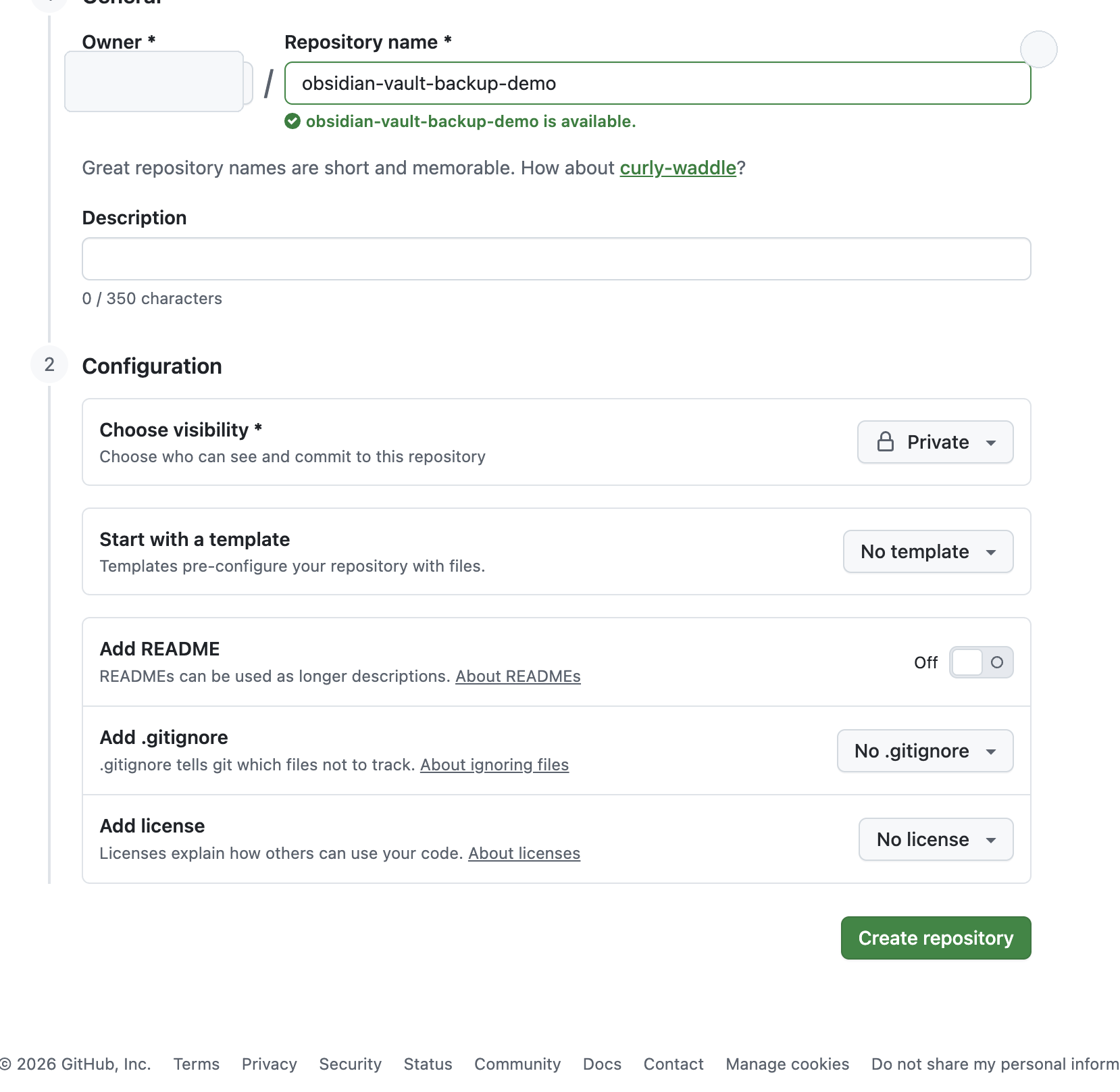
这张图按照以下进行操作就行。
位置:Repository name
怎么填:填一个仓库名,比如 obsidian-vault-backup
位置:Choose visibility 怎么填:选 Private,不要选 Public(public代表你的仓库所有人都能看到,private只有自己能看到)
位置:Start with a template 怎么填:保持 No template
位置:Add README 怎么填:保持关闭
位置:Add .gitignore 怎么填:保持 No .gitignore
位置:Add license 怎么填:保持 No license
都确认好后,再点绿色的 Create repository。
成功后,你会进入一个新的仓库页面。这个页面的网址一般长这样:https://github.com/你的账号/你的仓库名
把这个仓库地址复制下来,后面要交给 Codex,告诉它:
请把这个本地 Obsidian 仓库连接到这个 GitHub 仓库:<粘贴你的 GitHub 仓库地址>
本地路径:<粘贴你的 Obsidian 本地仓库路径>
然后你这个本地仓库(文件夹)就算连接到云端 GitHub 了。
5. 第三步:安装 Git 插件做自动备份
命令行连接 GitHub 解决的是“第一次接上云端”。Git 插件解决的是“以后写完自动在本地保存一份,再自动同步到 GitHub”。
先装 Git 插件。打开 Obsidian 左下角设置,进入“第三方插件”,点“浏览”,在搜索框里输入 Git。认准作者 Vinzent,说明里会写 automatic backup。
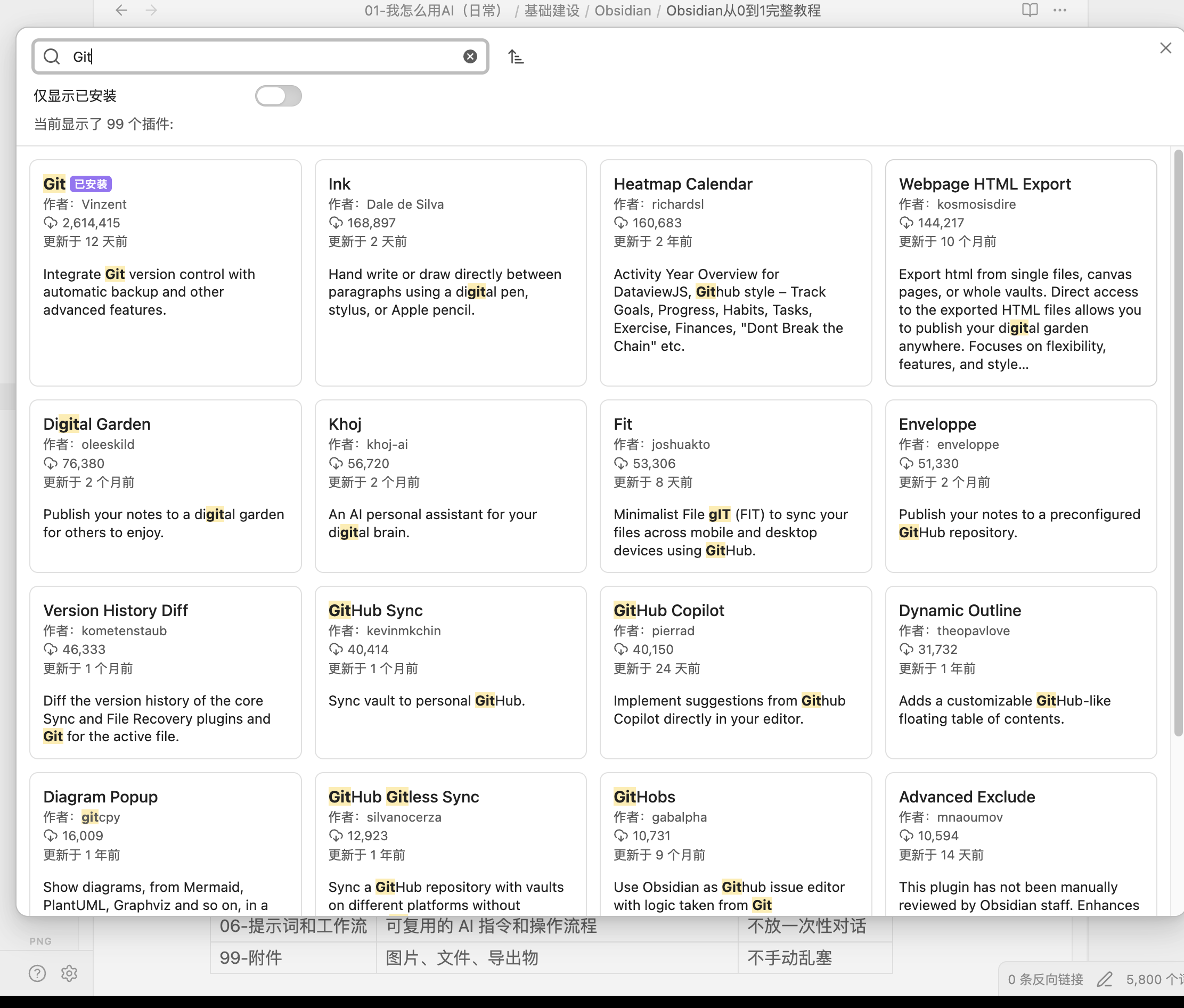
如果按钮显示 Install,点它。安装完成后再点 Enable。如果像截图一样显示“已安装”,说明这一步已经完成。
装好后,在设置左侧点 Git。下面这些设置按页面从上往下配置:
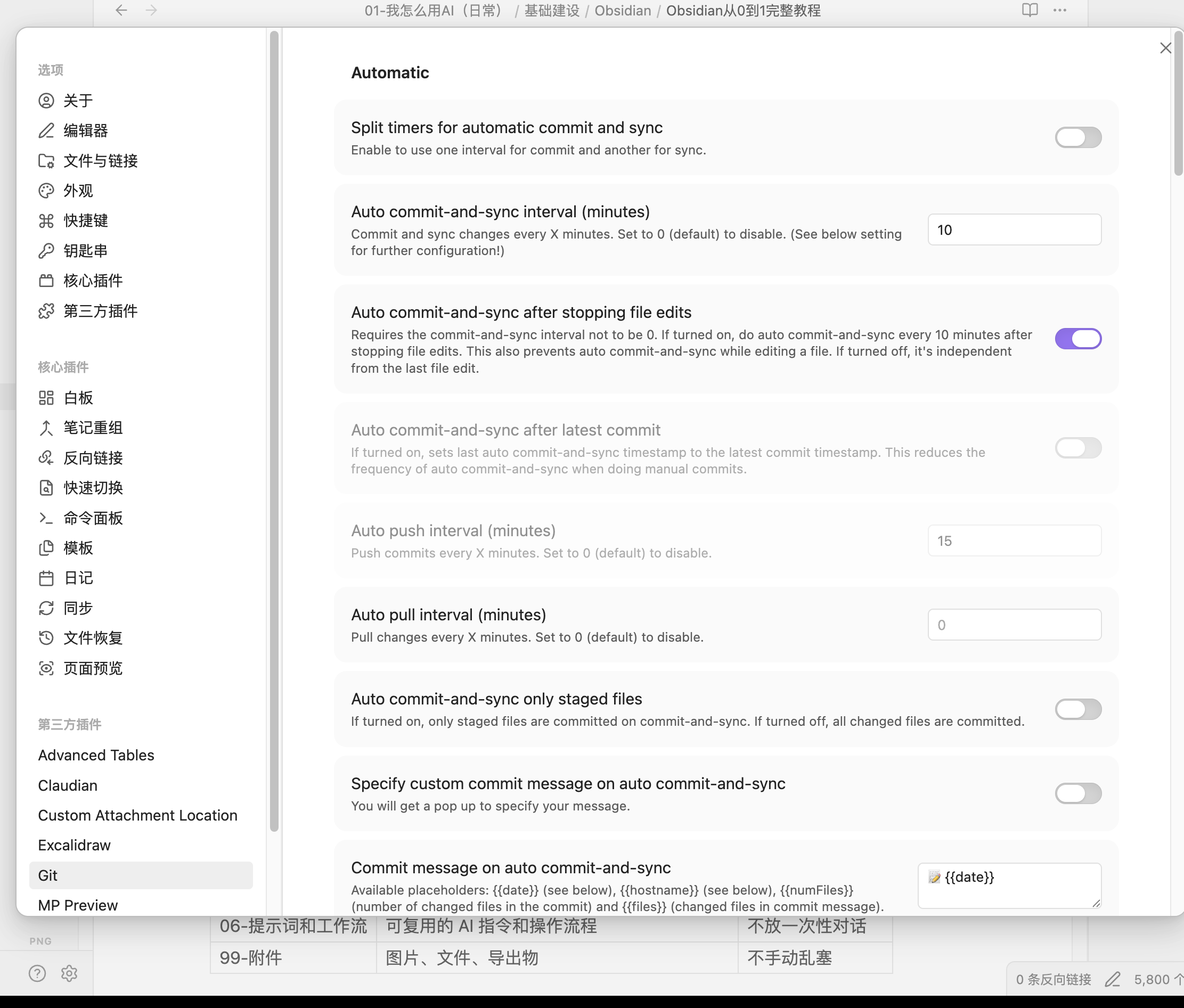
这一页管“多久自动保存一次,以及保存后要不要同步”:
设置项:Split timers for automatic commit and sync
建议:关闭
解释:不把“保存记录”和“上传 GitHub”拆成两套时间。小白用一套时间就够。
设置项:Auto commit-and-sync interval
建议:10
解释:每 10 分钟把这段时间的改动做成一次记录,并按后面的同步规则处理。
设置项:Auto commit-and-sync after stopping file edits
建议:开启
解释:停止编辑后再处理,避免你正在打字时突然保存。
设置项:Auto commit-and-sync after latest commit
建议:关闭
解释:不需要按上一条保存记录重新计算时间。
设置项:Auto push interval
建议:不单独配
解释:上面第一项关闭后,这一项会变灰。按 10 分钟那套规则走。
设置项:Auto pull interval
建议:0
解释:不按固定时间从 GitHub 拉内容。打开 Obsidian 和同步前拉取就够。
设置项:Auto commit-and-sync only staged files
建议:关闭
解释:关闭后会把所有改过的文件一起保存。小白不用管 Git 里的暂存区。
设置项:Specify custom commit message on auto commit-and-sync
建议:关闭
解释:关闭后不会每次弹窗问你这次保存叫什么。
设置项:Commit message on auto commit-and-sync
建议:可保持 📝 {{date}}
解释:自动保存记录的名字。{{date}} 会自动变成当前时间。
继续往下,是每次保存记录的文字格式:
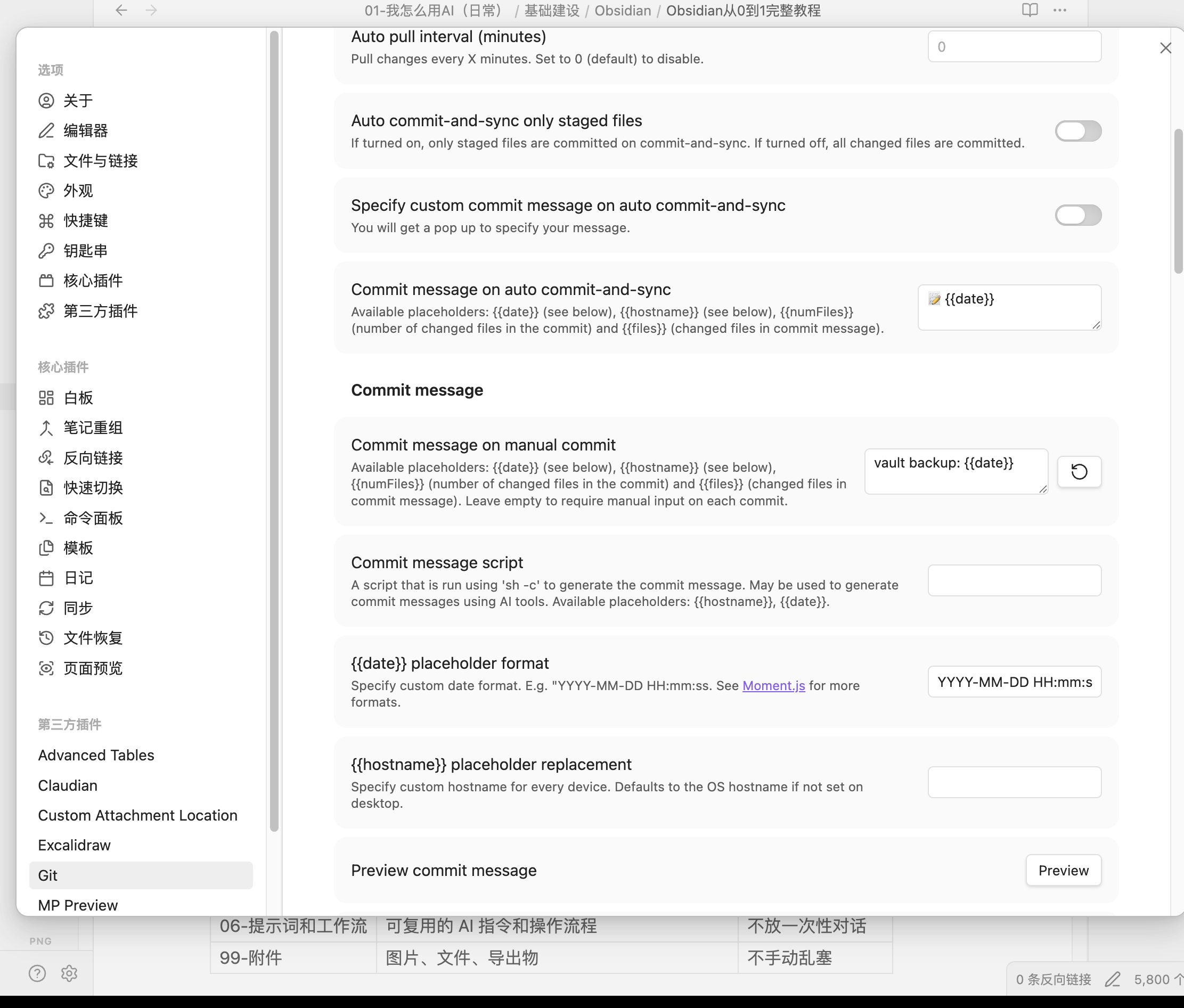
设置项:Commit message
建议:vault backup: {{date}}
解释:手动保存时用的记录名字。vault backup 可以理解成“仓库备份”。
设置项:Commit message script
建议:留空
解释:用脚本自动生成记录名。小白不用。
设置项:{{date}} 时间格式
建议:YYYY-MM-DD HH:mm:ss
解释:控制时间长什么样。这个格式会显示年月日、小时、分钟、秒。
设置项:{{hostname}} 设备名替换
建议:留空
解释:多台电脑共用时,可以填电脑名。只有一台电脑就留空。
设置项:Preview commit message
建议:不用配置
解释:点一下可以预览记录名,不影响备份。
设置项:List filenames affected by commit in the commit body
建议:关闭
解释:不把每次改过的文件名塞进记录正文。小白看不太用得上。
再往下,是从 GitHub 拿内容和往 GitHub 传内容。
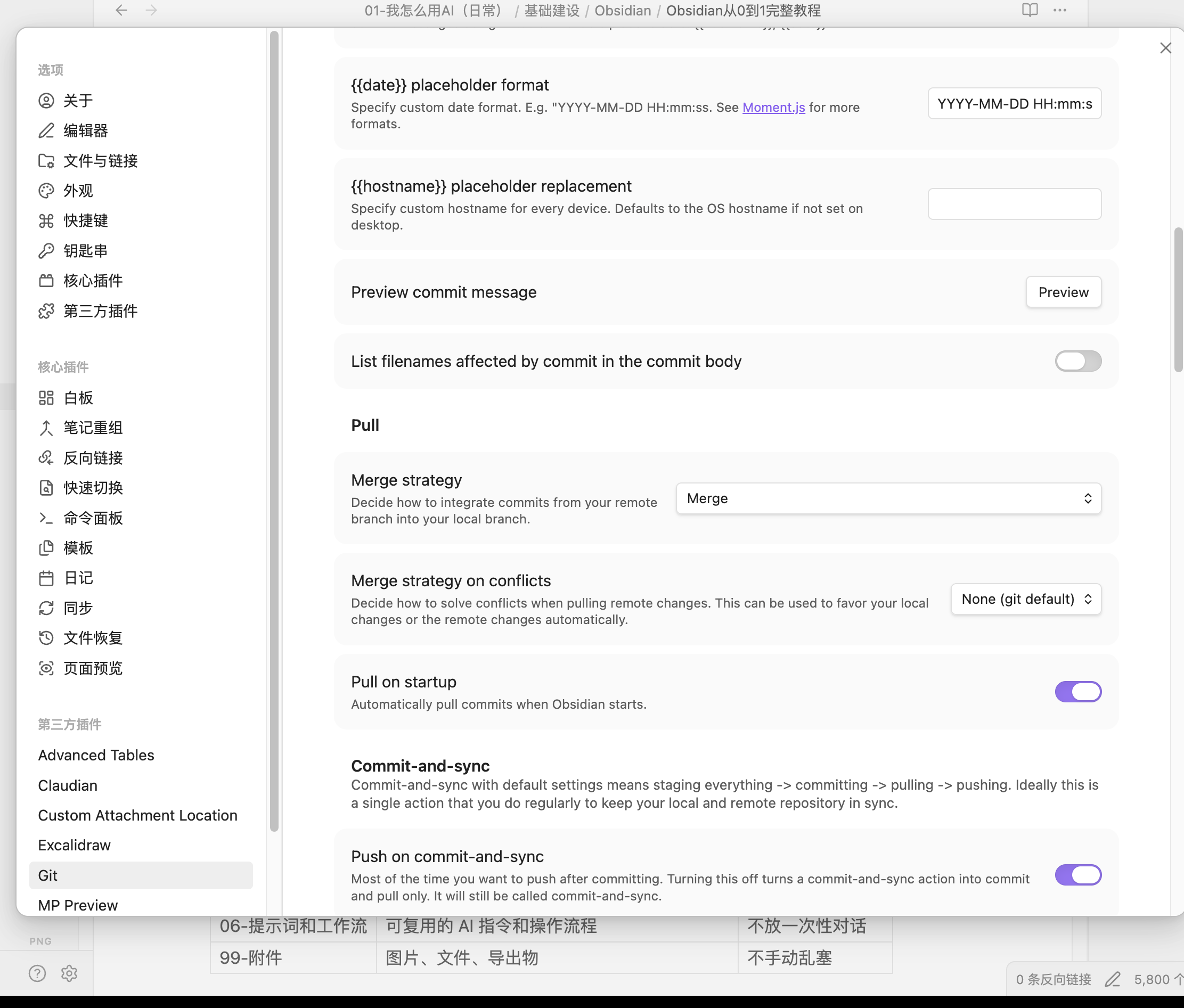
设置项:Merge strategy
建议:Merge
解释:本地和 GitHub 都有新改动时,尽量把两边内容合到一起。
设置项:Merge strategy on conflicts
建议:None
解释:真撞车时不要让插件自动替你决定。让 Codex 或你自己看清楚再处理。
设置项:Pull on startup
建议:开启
解释:每次打开 Obsidian,先从 GitHub 拿一遍最新内容。
设置项:Push on commit-and-sync
建议:开启
解释:保存记录之后,把记录传到 GitHub。
设置项:Pull on commit-and-sync
建议:开启
解释:每次上传前先拿一遍 GitHub 最新内容,减少两台电脑互相覆盖。
再往下,是编辑器里显示改动痕迹的功能:
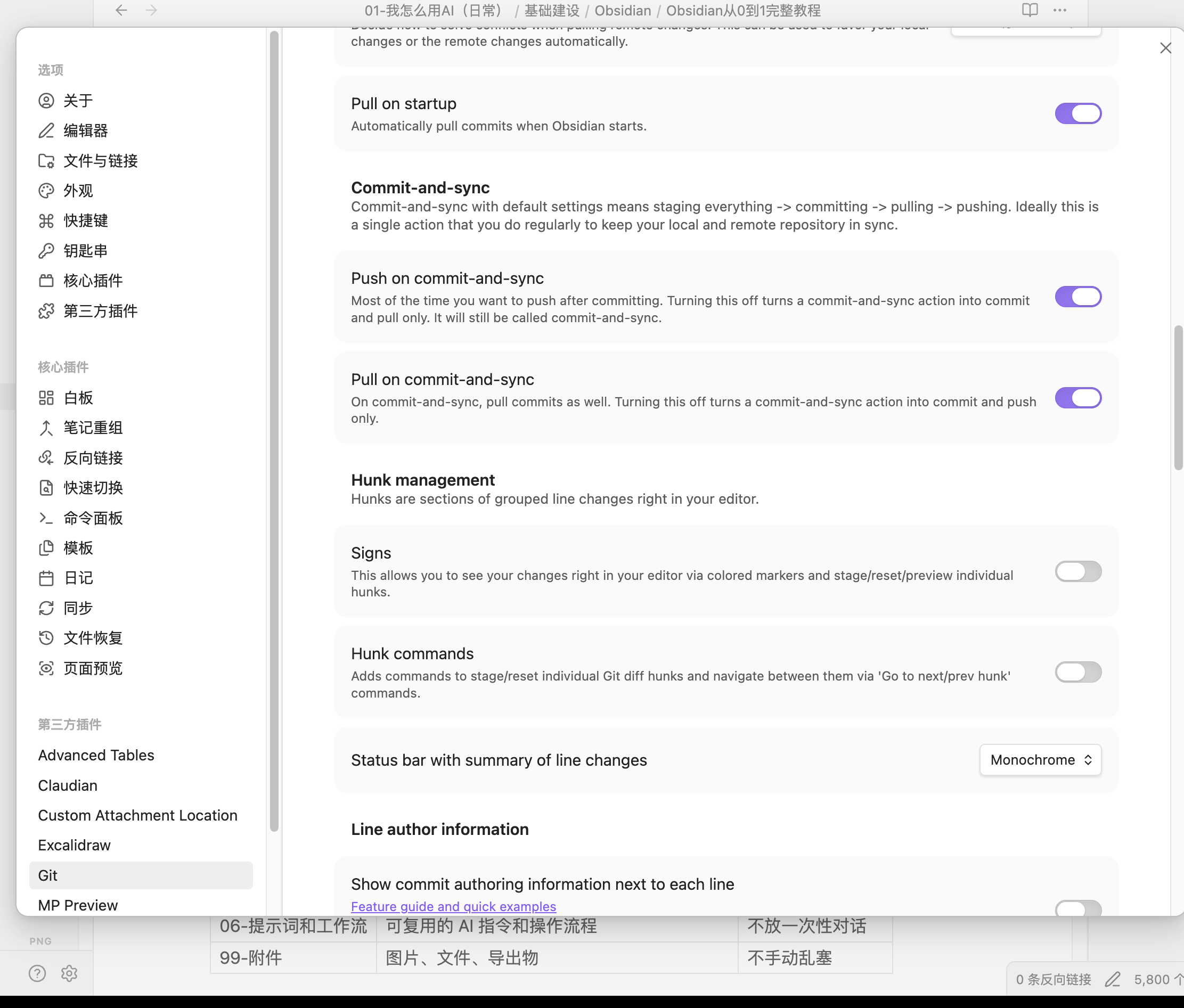
设置项:Signs
建议:关闭
解释:关闭后不在正文旁边显示每一行的改动标记。写文章时更干净。
设置项:Hunk commands
建议:关闭
解释:这是给熟悉 Git 的人逐块处理改动用的。小白不用。
设置项:Status bar with summary of line changes
建议:Monochrome
解释:底部 Git 信息用单色显示,不抢注意力。这里不是把 Obsidian 主界面拆成第四块。
再往下,是历史记录、左侧 Git 面板刷新、对比页面:
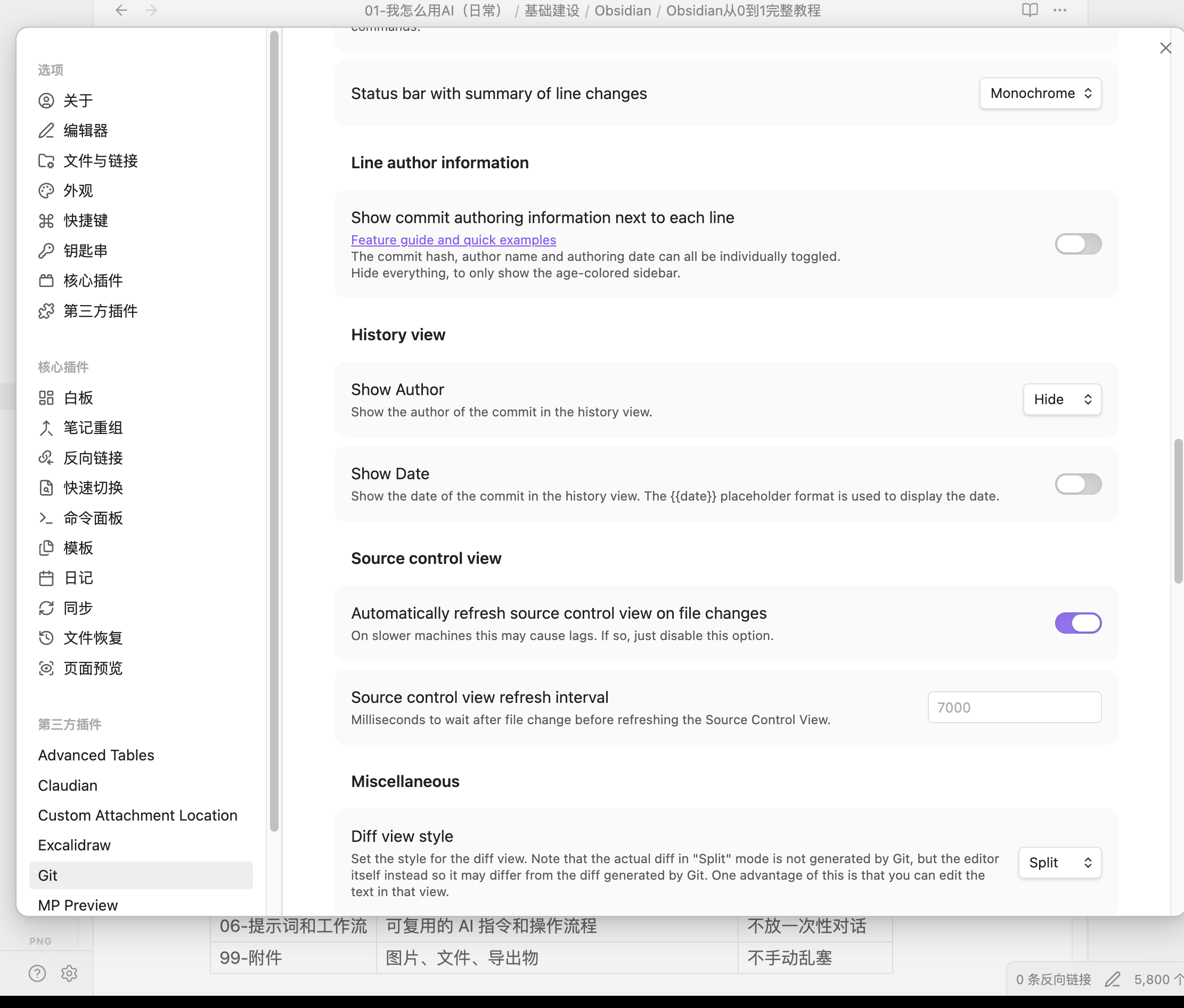
设置项:Line author information
建议:关闭
解释:不在每一行旁边显示是谁改的。一个人写文章时用不上。
设置项:Show Author
建议:Hide
解释:查看历史记录时不显示作者列,页面更干净。
设置项:Show Date
建议:关闭
解释:历史记录里不额外显示日期。需要时间时看记录名里的时间。
设置项:Automatically refresh source control view on file changes
建议:开启
解释:文件变化后,Git 面板自动刷新。
设置项:Source control view refresh interval
建议:7000
解释:文件变化后等 7 秒再刷新。电脑卡就把数字调大。
设置项:Diff view style
建议:Split
解释:对比改动时左右分栏显示,左边旧内容,右边新内容。
再往下,是提示、菜单和作者信息:
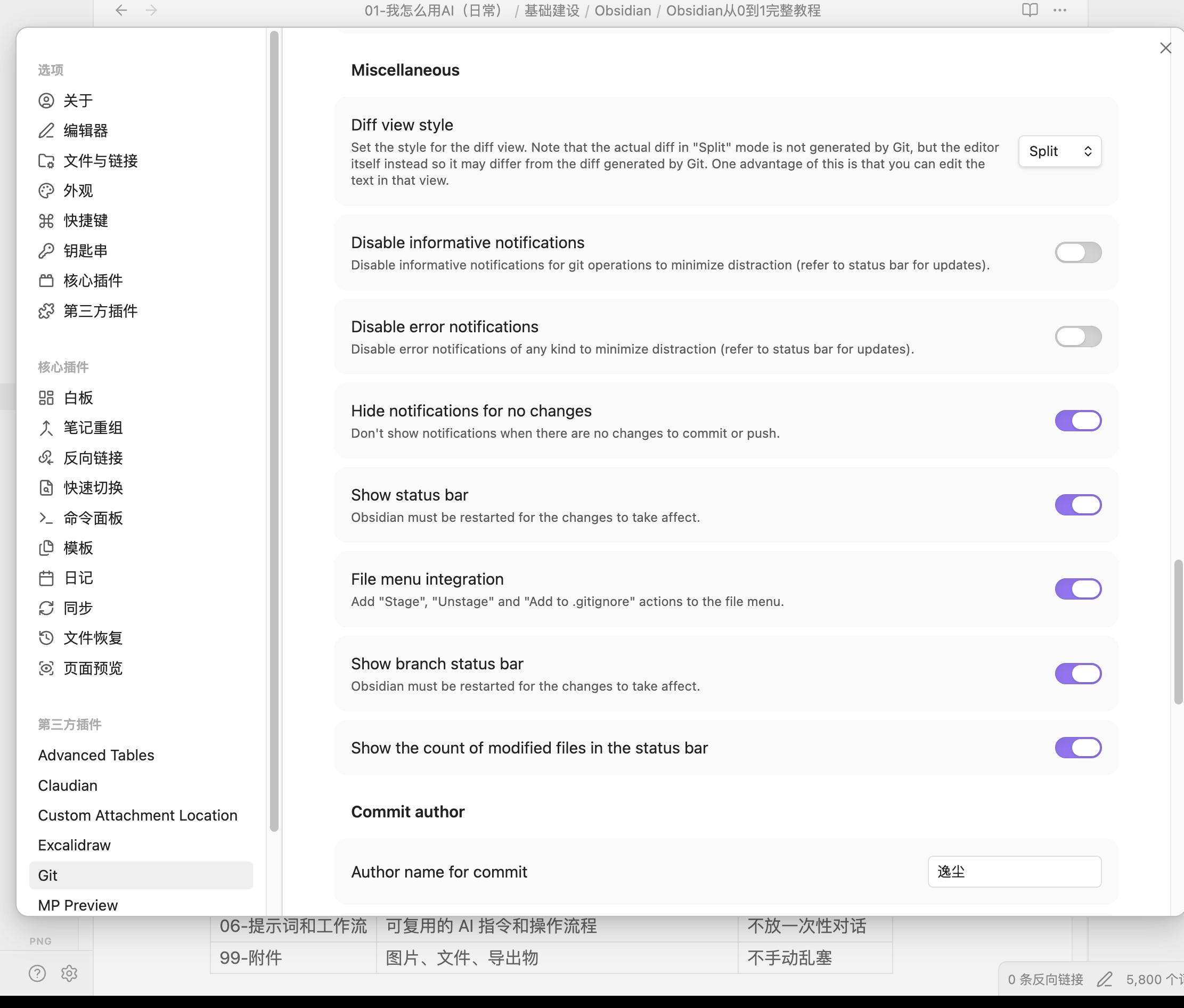
设置项:Disable informative notifications
建议:关闭
解释:关闭这个开关,正常保存、上传时还能看到提示。
设置项:Disable error notifications
建议:关闭
解释:关闭这个开关,出错时能看到提醒。
设置项:Hide notifications for no changes
建议:开启
解释:没有新改动时不弹“没东西可保存”的提示。
设置项:Show status bar
建议:开启
解释:显示底部 Git 信息,例如当前分支和最近一次保存。
设置项:File menu integration
建议:开启
解释:右键文件时多出 Git 相关操作。平时不用点,但开着不碍事。
设置项:Show branch status bar
建议:开启
解释:底部显示当前分支名,比如 main。
设置项:Show the count of modified files in the status bar
建议:开启
解释:底部显示有几个文件还没保存到记录里。
作者信息这里按自己的 GitHub 账号填。截图里的邮箱已经遮挡,你不要把私人邮箱直接放进教程图里:
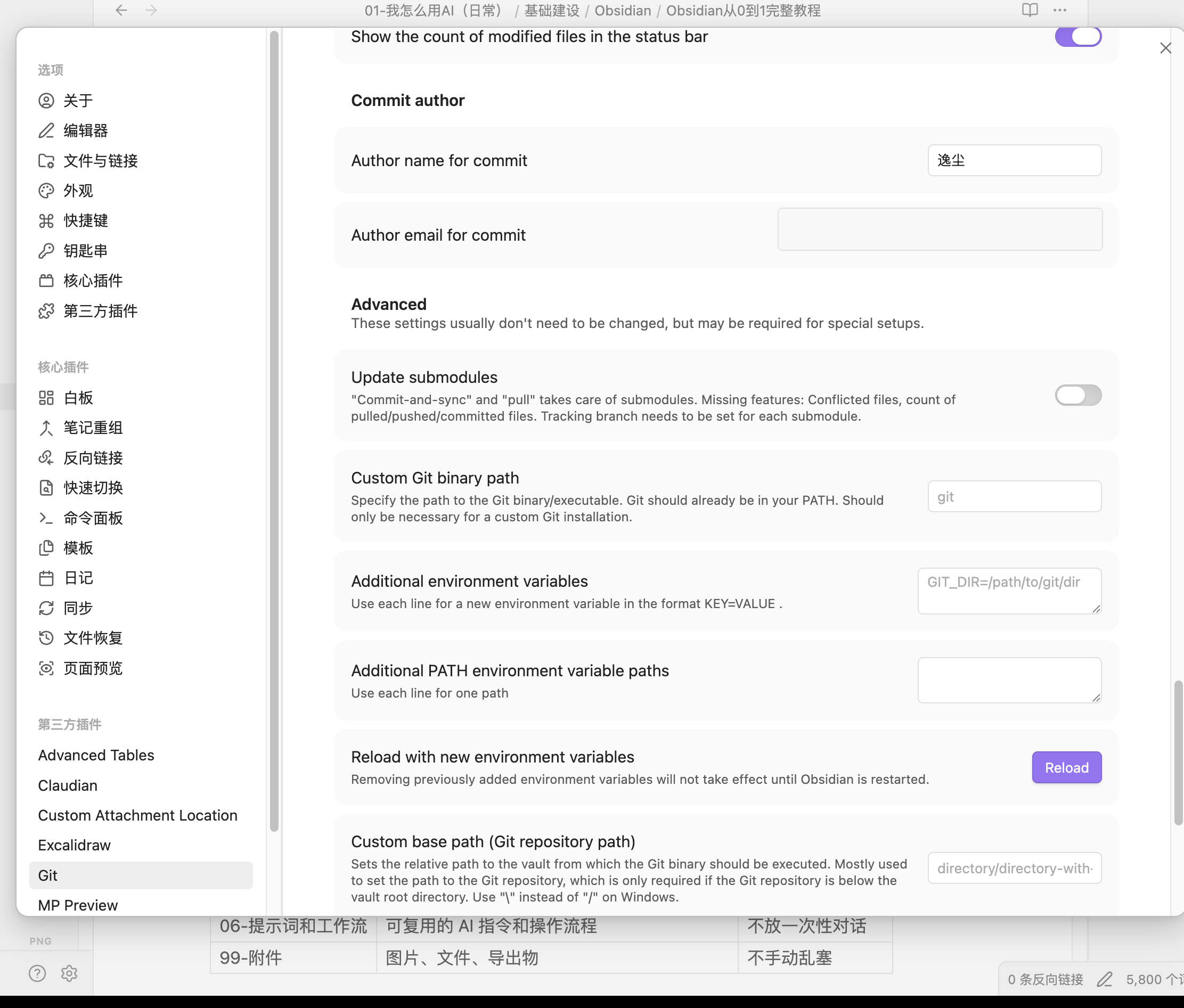
设置项:Author name for commit
建议:填自己的名字
解释:GitHub 里会看到这次记录是谁保存的。
设置项:Author email for commit
建议:填 GitHub 邮箱
解释:建议用 GitHub 提供的 noreply 邮箱,减少暴露私人邮箱。
设置项:Update submodules
建议:关闭
解释:这是仓库里再嵌套别的仓库时才用。小白不用。
设置项:Custom Git binary path
建议:git
解释:让插件调用电脑里的 Git。能正常用就别改。
设置项:Additional environment variables
建议:留空
解释:特殊环境变量。小白不用。
设置项:Additional PATH environment variable paths
建议:留空
解释:找不到 Git 时才需要手动补路径。能正常备份就留空。
设置项:Reload with new environment variables
建议:不用点
解释:改了上面两项才需要重载。
设置项:Custom base path
建议:留空
解释:只有 Git 仓库不在 Obsidian 仓库根目录时才填。
最底部这几项也照着保持默认:
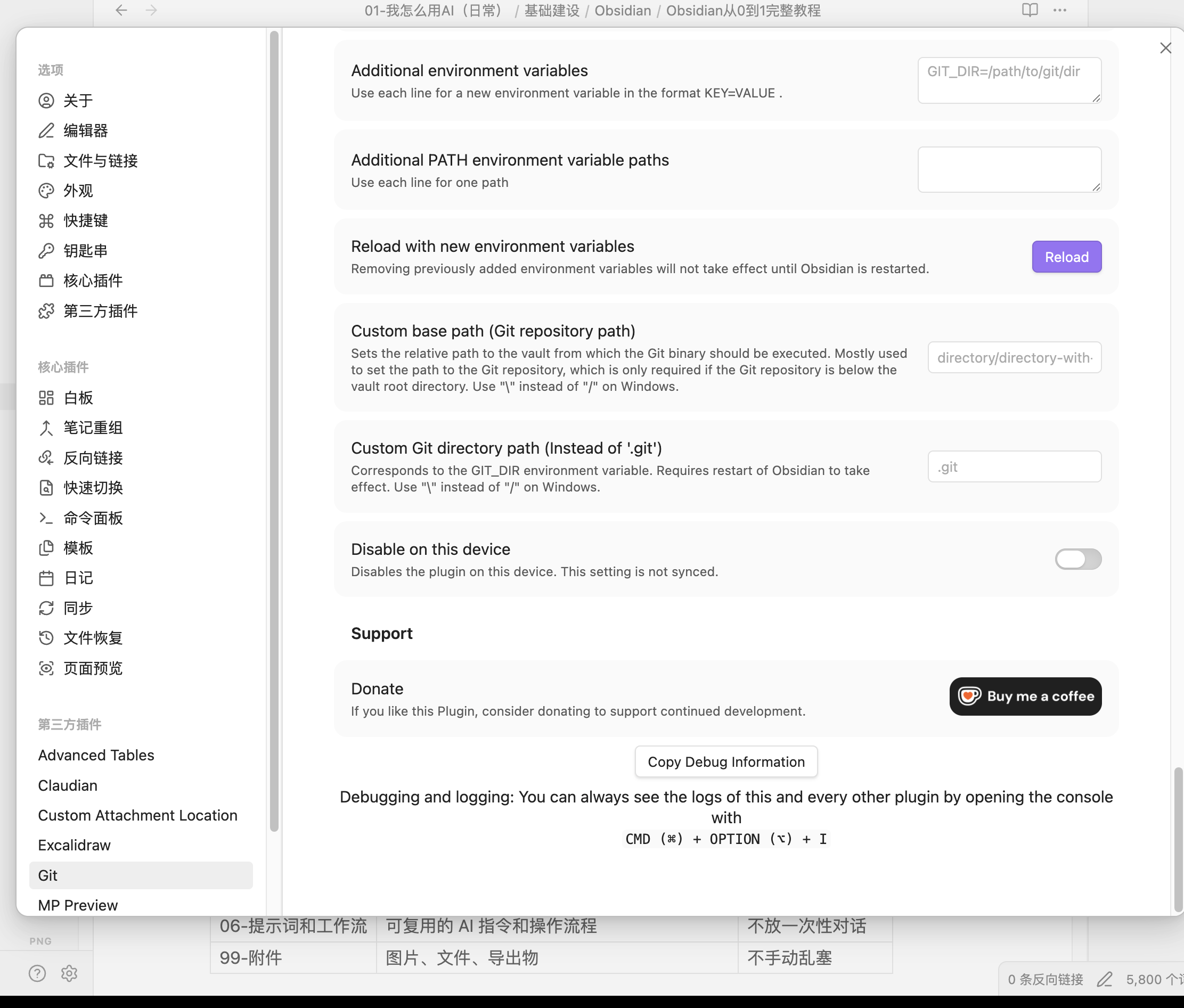
设置项:Custom Git directory path
建议:.git
解释:Git 的隐藏配置文件夹。正常仓库都叫 .git。
设置项:Disable on this device
建议:关闭
解释:打开后,这台电脑上的 Git 插件会停用。不要开。
设置项:Copy Debug Information
建议:出错时再点
解释:复制排查信息,发给 Codex 看。
设置项:Debugging and logging
建议:不用配置
解释:这是开发者排查日志用的。
这套配置的结果是:Obsidian 负责写,本地文件夹负责存,Git 插件负责每 10 分钟保存记录并同步到 GitHub。
成功标志有三个:底部能看到 main,GitHub 仓库能看到新提交,换一台电脑打开前会先拿到 GitHub 上的最新内容。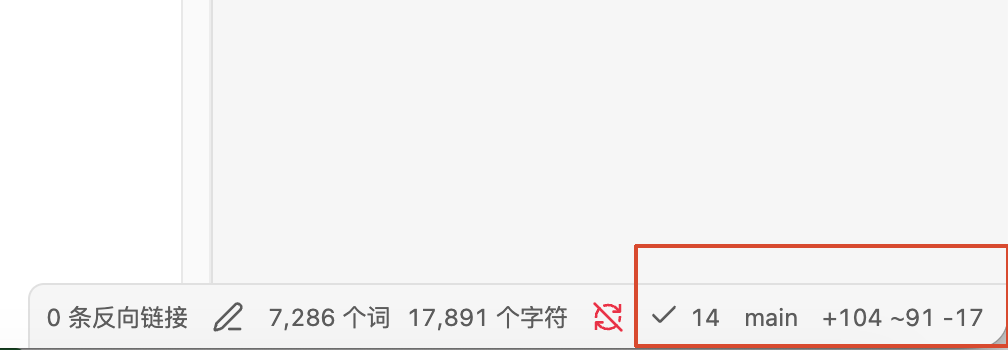
6. 第四步:不要先搭文件夹,先写文章
绝对不要先搭建文件夹结构树,因为文件夹不是为了好看,而是为了让这个知识库真正有结构,以后不管是你找资料,还是AI找资料,都能有一个清晰的路径。
所以文件夹结构树的建立是一个长期的过程,需要慢慢的去摸索、重构。这部分建议根据自己的真实业务情况来仔细和Codex探讨建立。
但是可以先试着创建一个文件夹和几篇文章开始熟悉Obsidian。
7. 第五步:安装Custom Attachment Location 插件调整图片顺序
内容创作者最容易丢的是图片。文章移动了,图片路径断了,发布时就会出现空图。
Custom Attachment Location 插件的作用是:每篇文章都有自己的图片文件夹,图片名称自动生成,文章改名时图片也跟着整理。
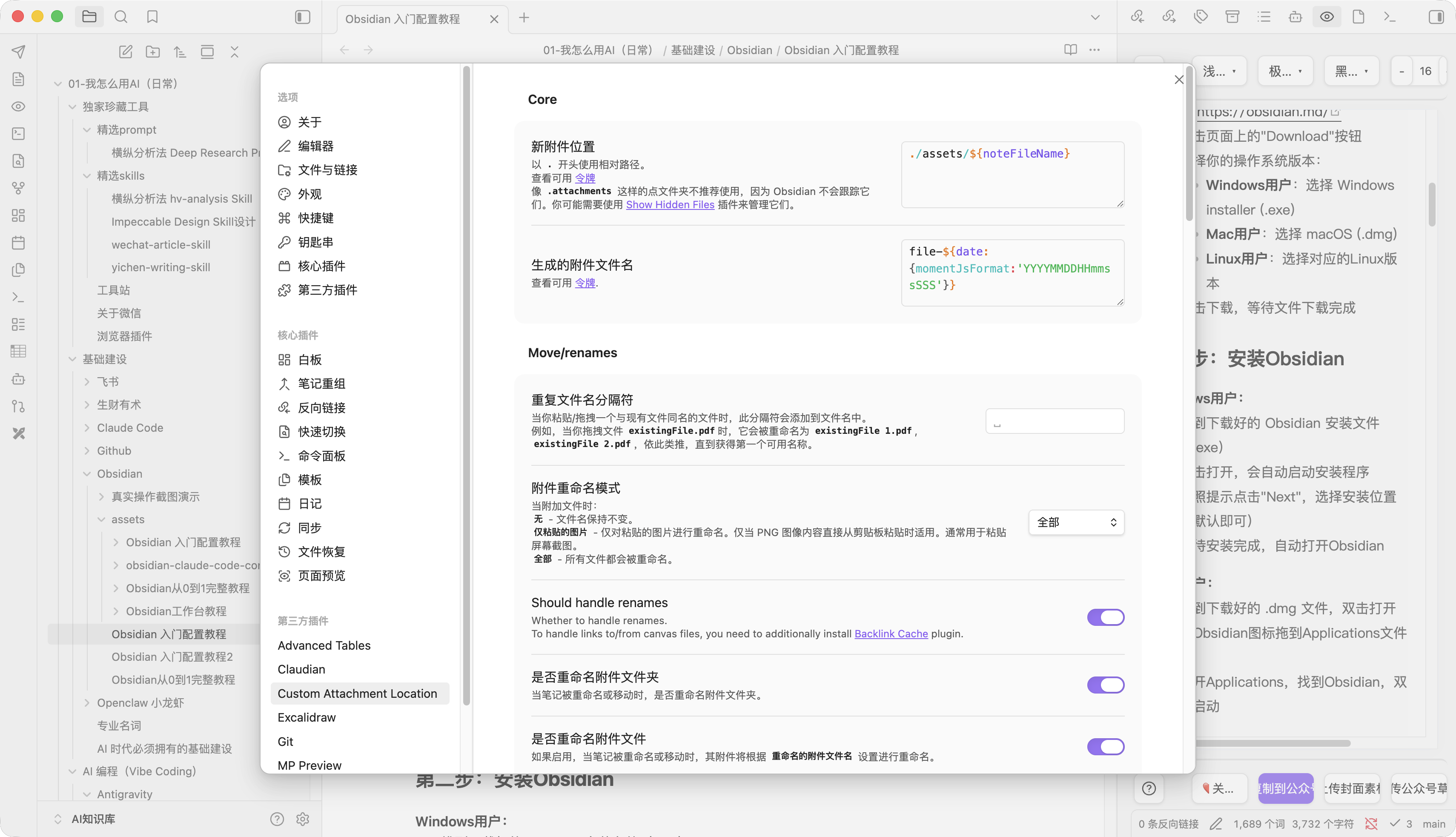
建议配置如下。
新附件位置:./assets/${noteFileName}
生成的附件文件名:file-${date:{momentJsFormat:'YYYYMMDDHHmmssSSS'}}
引用路径:assets/${noteFileName}/${generatedAttachmentFileName}
改名时同步处理:开启
这套配置的效果是:
文章.md
assets/文章/file-20260524203000123.png
assets/文章/file-20260524203000456.png
你以后移动文章、复制文章、上传文章时,图片都能按文章名集中管理。
8. 第六步:只学写文章要用的 Markdown
Markdown 不需要系统学。写文章先掌握四个规则。
# 一级标题
## 二级标题
### 三级标题

- 无序列表
- 无序列表

1. 有顺序的步骤
2. 有顺序的步骤

> 这里放引用或提醒
写文章时,标题决定结构,列表承接步骤,表格用于对比。先用这三样,不要一开始追求复杂排版。
实在不行,右键都能手动改格式: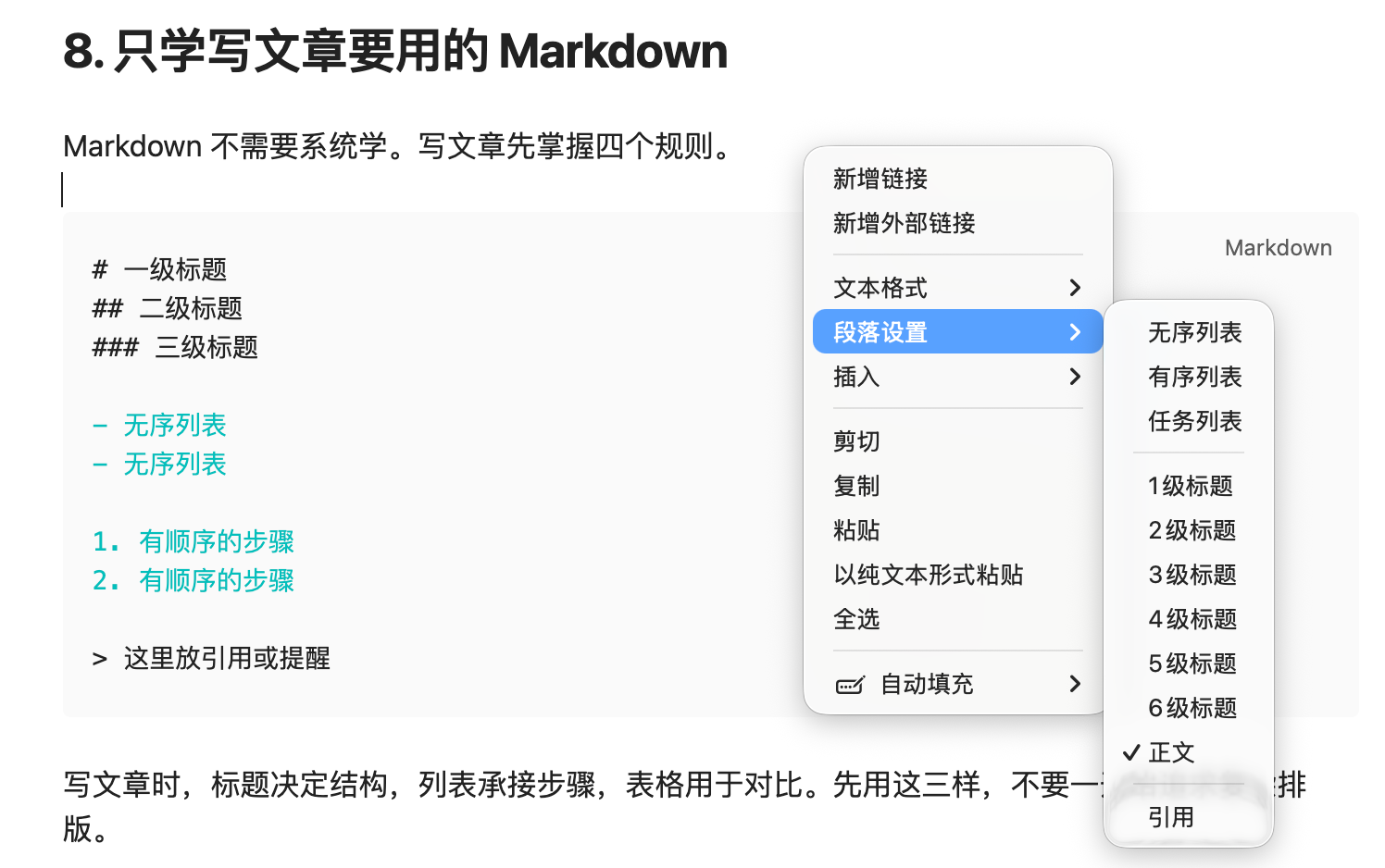
9. 第七步:把常用格式改成快捷键
小白不需要记一堆符号。把常用动作做成快捷键,写文章时直接按。 设置路径是:打开设置,进入快捷键。
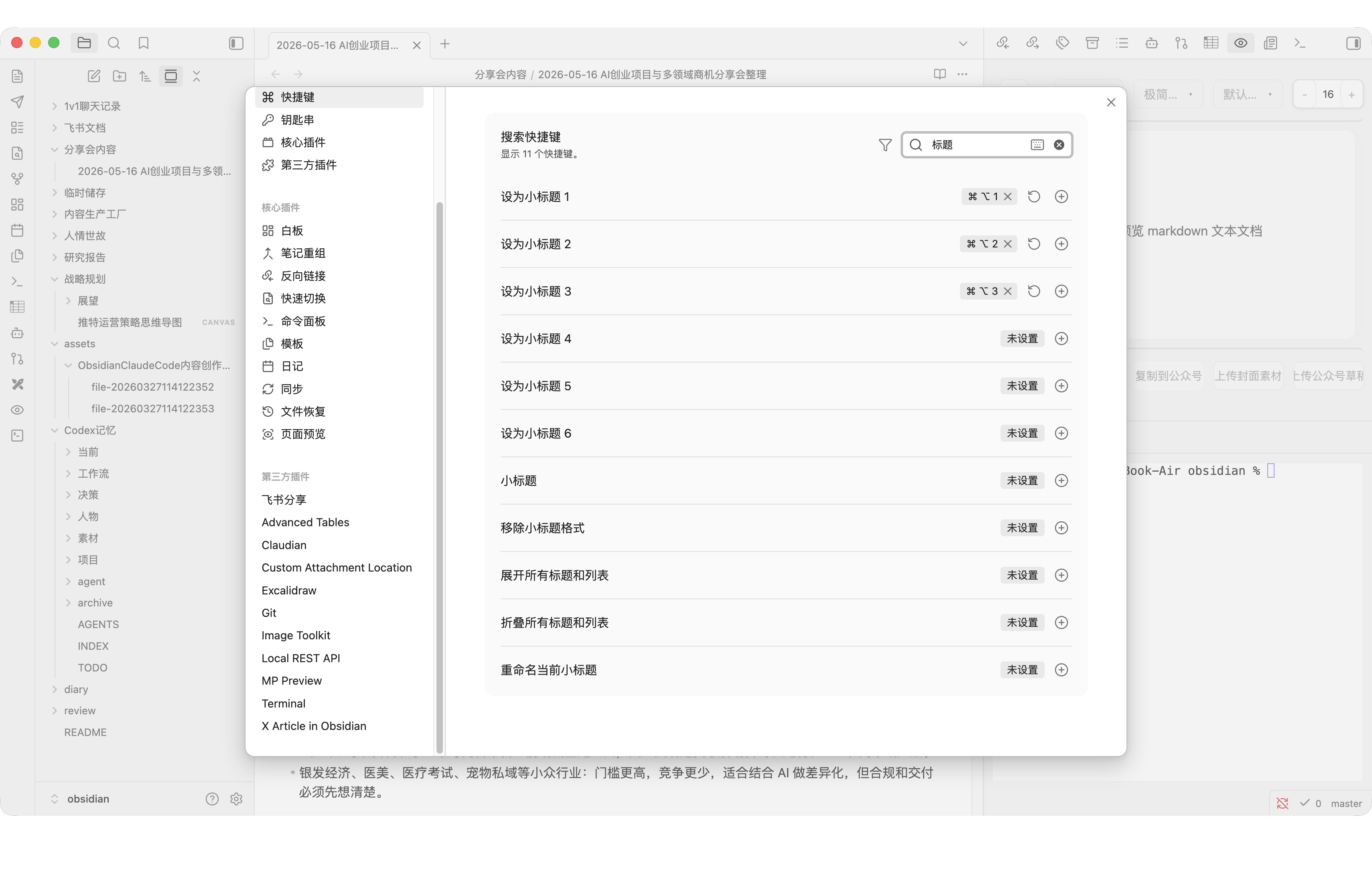
快捷键:Command + Option + 1 动作:设为一级标题
快捷键:Command + Option + 2 动作:设为二级标题
快捷键:Command + Option + 3 动作:设为三级标题
10. 第八步:用 Advanced Tables 管表格
Markdown 表格手写容易歪。Advanced Tables 插件的作用是:你在表格里按回车、Tab、方向键时,它帮你维持表格形状。
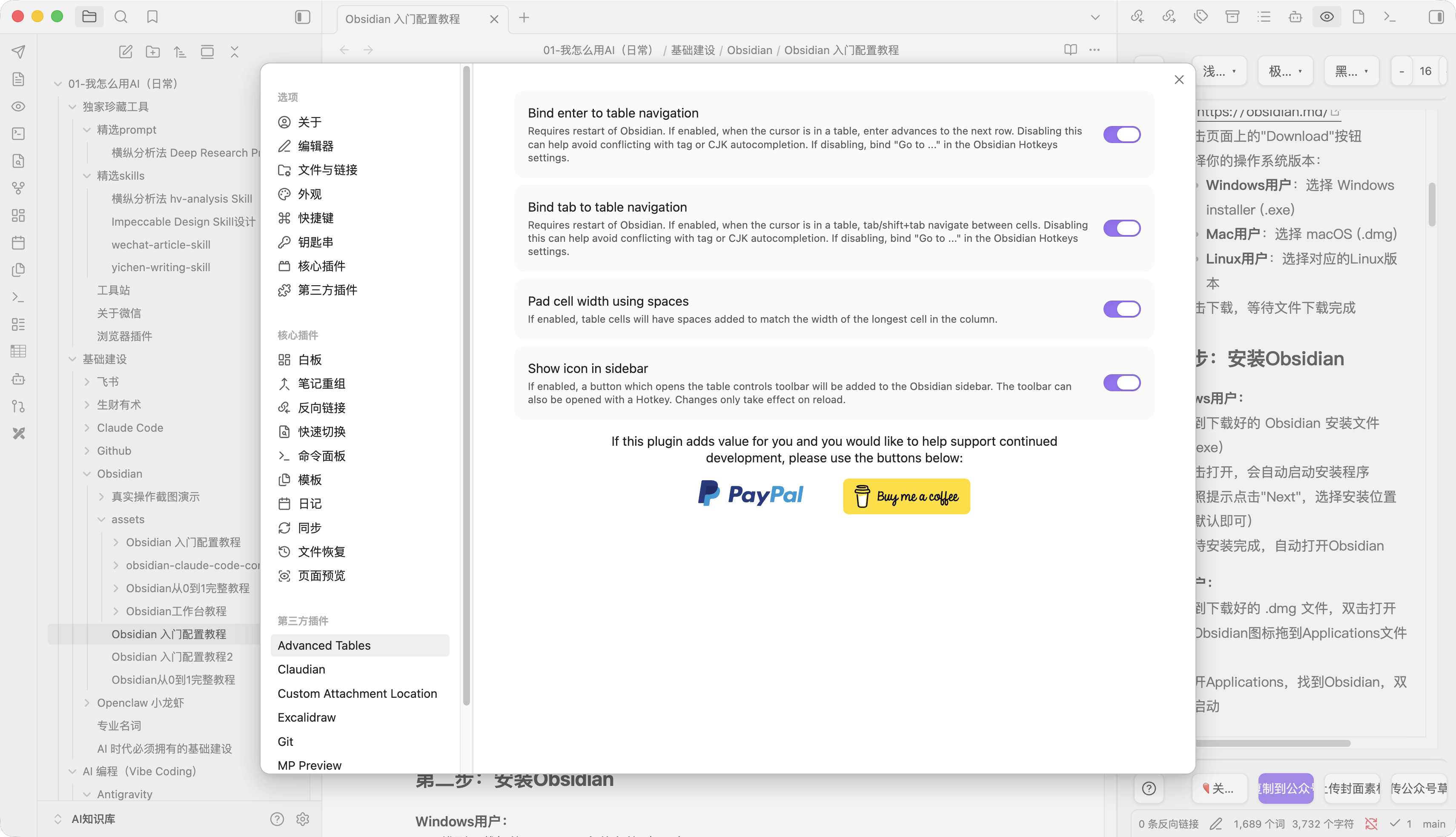
小白只需要开启这几项。
配置:显示工具按钮 建议:开启 作用:需要时能快速找到表格工具
配置:回车自动处理表格 建议:开启 作用:写表格时不容易断行错位
配置:Tab 在表格中移动 建议:开启 作用:像表格软件一样切换单元格
配置:表格格式 建议:normal 作用:保持普通 Markdown 表格,兼容性更好
使用场景:选题清单、发布清单、素材对照、账号数据记录。只要涉及“几列信息对比”,就用表格。
11. 第九步:用 Excalidraw 梳理复杂思路和脚本
Excalidraw 是画图工具,适合在写复杂脚本、教程、流程、业务结构时先画一张草图。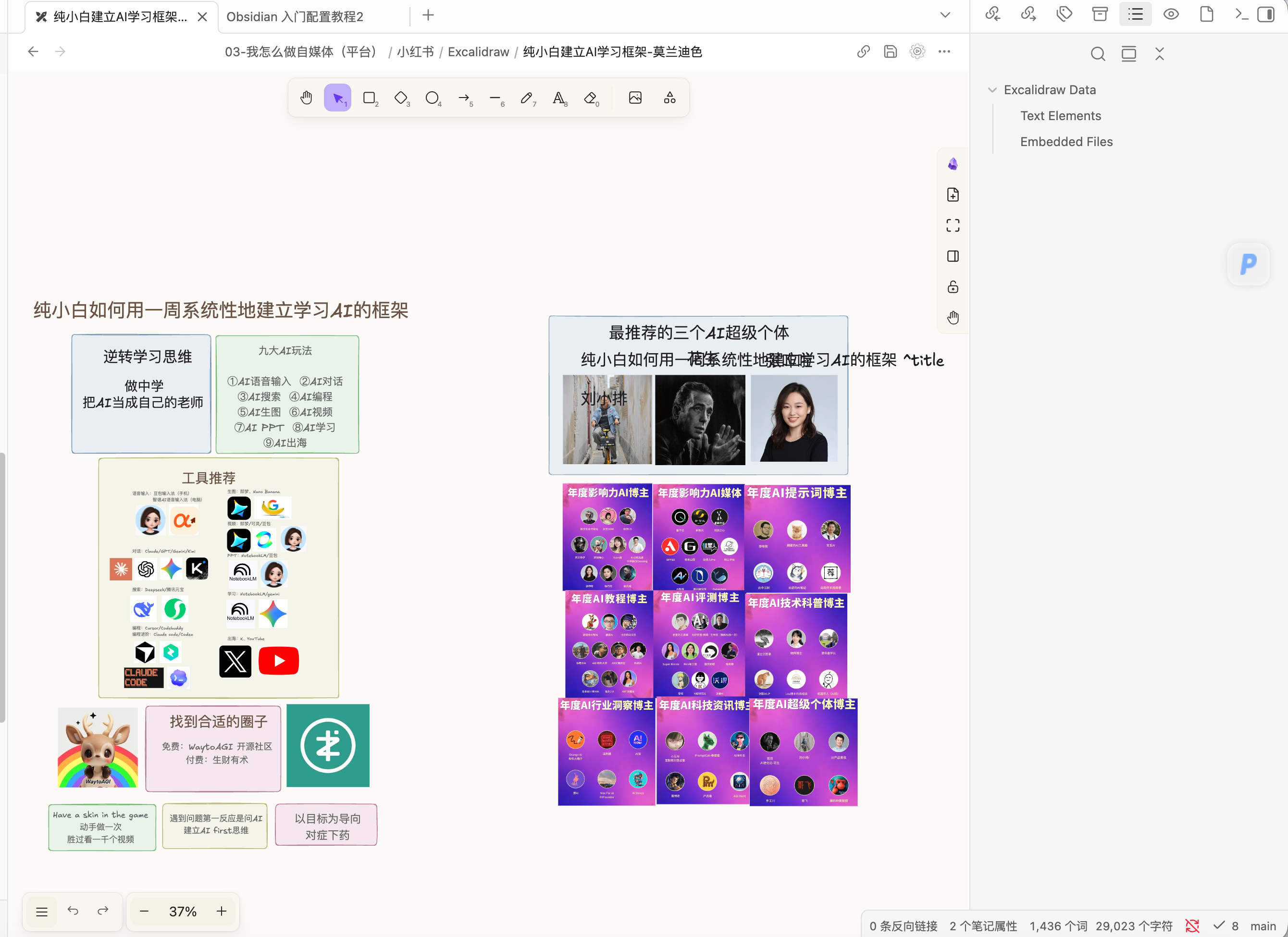
默认配置即可。
12. 第十步:在 Obsidian 里打开终端(Terminal)
Terminal 插件让你不用离开 Obsidian,就能在当前仓库打开命令窗口。
先安装 Terminal。打开设置,进“第三方插件”,点“浏览”,搜索 Terminal。第一张卡片就是本教程要用的 Terminal,作者是 polyipseity。
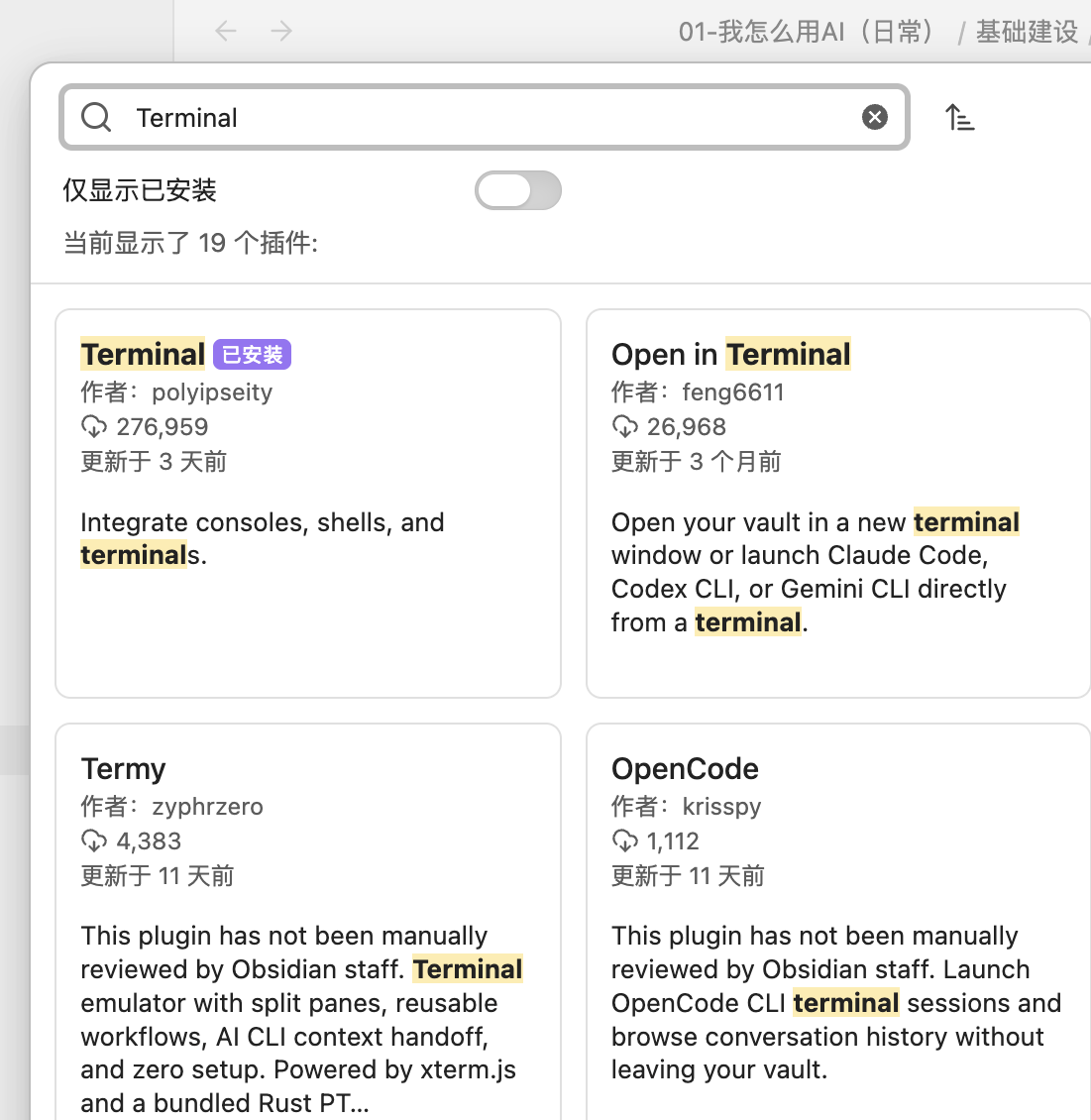
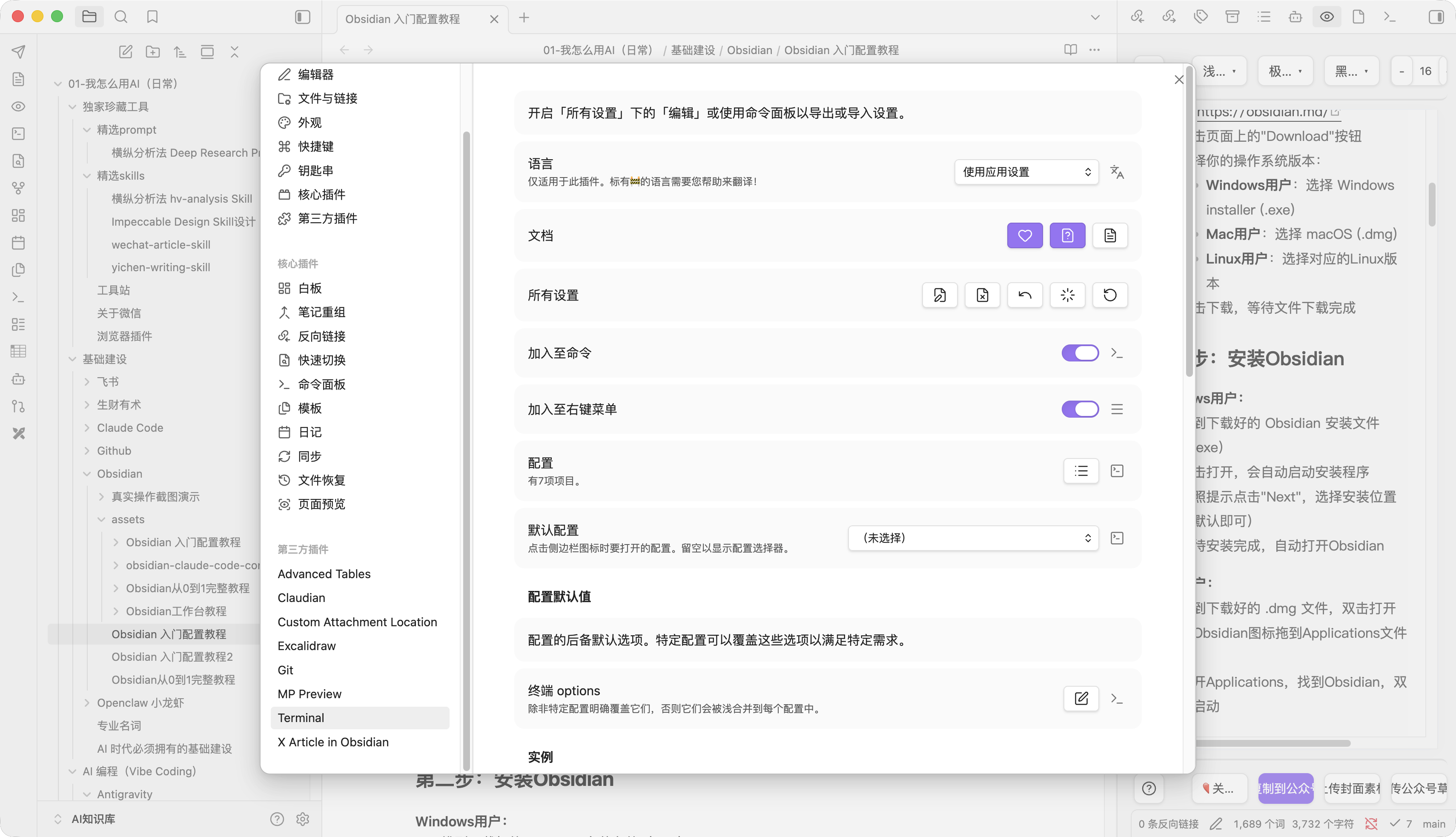
如果按钮显示 Install,点它。安装完成后再点 Enable。如果像截图一样显示“已安装”,说明这一步已经完成。
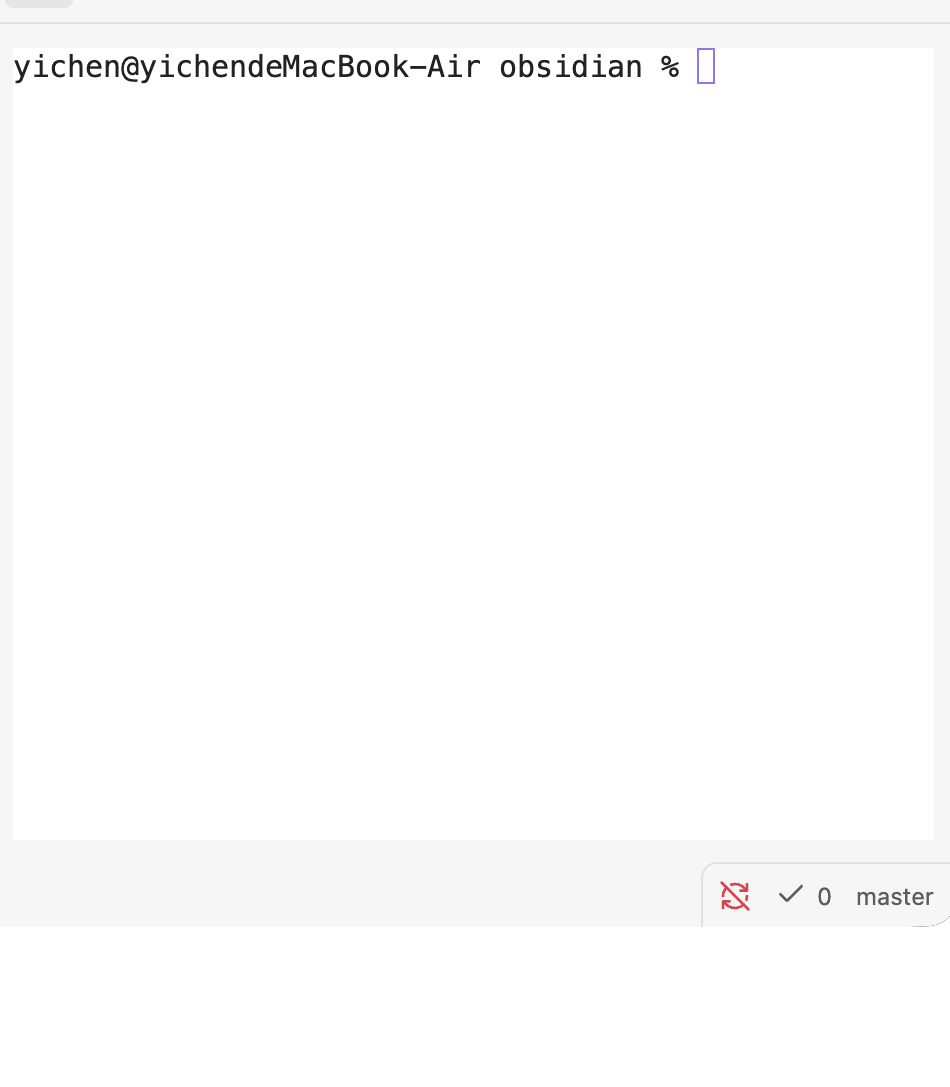
打开后会看到类似这样的效果,说明已经把终端打开成功。
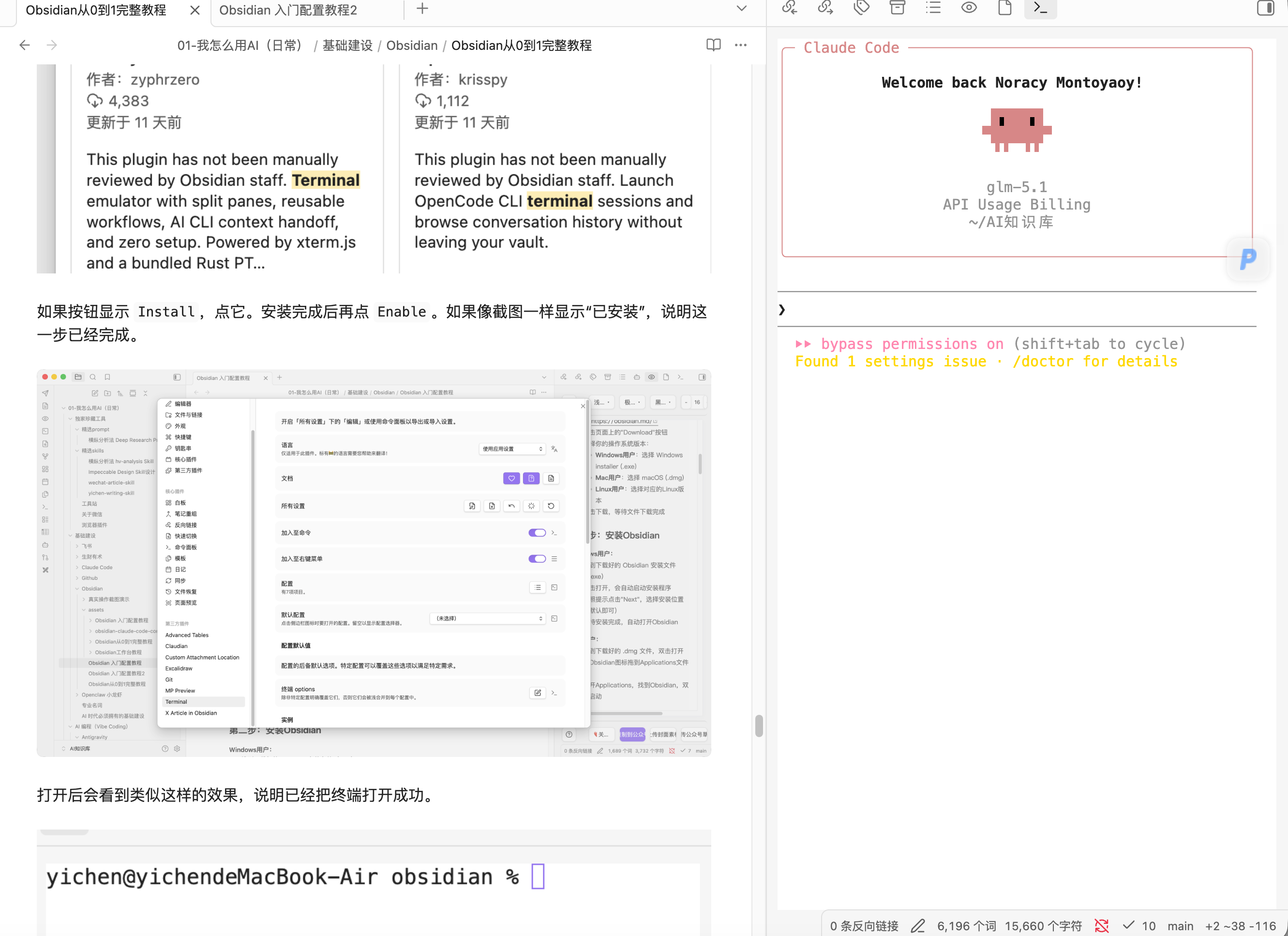
然后你就可以在终端打开claude code或者codex进行内容创作了。 但是注意:这里面Claude Code和外面的Claude Code的记忆是不互通的。
13. 拓展一:浏览器Obsidian剪藏插件
浏览器剪藏不是装在 Obsidian 里的插件,而是装在Chrome浏览器里的扩展。它的作用是:你看到一篇网页,点一下浏览器右上角的小按钮,就能把网页内容保存到 Obsidian 本地仓库里。
先去 Chrome 应用商店安装官方扩展。扩展名字叫 Obsidian Web Clipper。
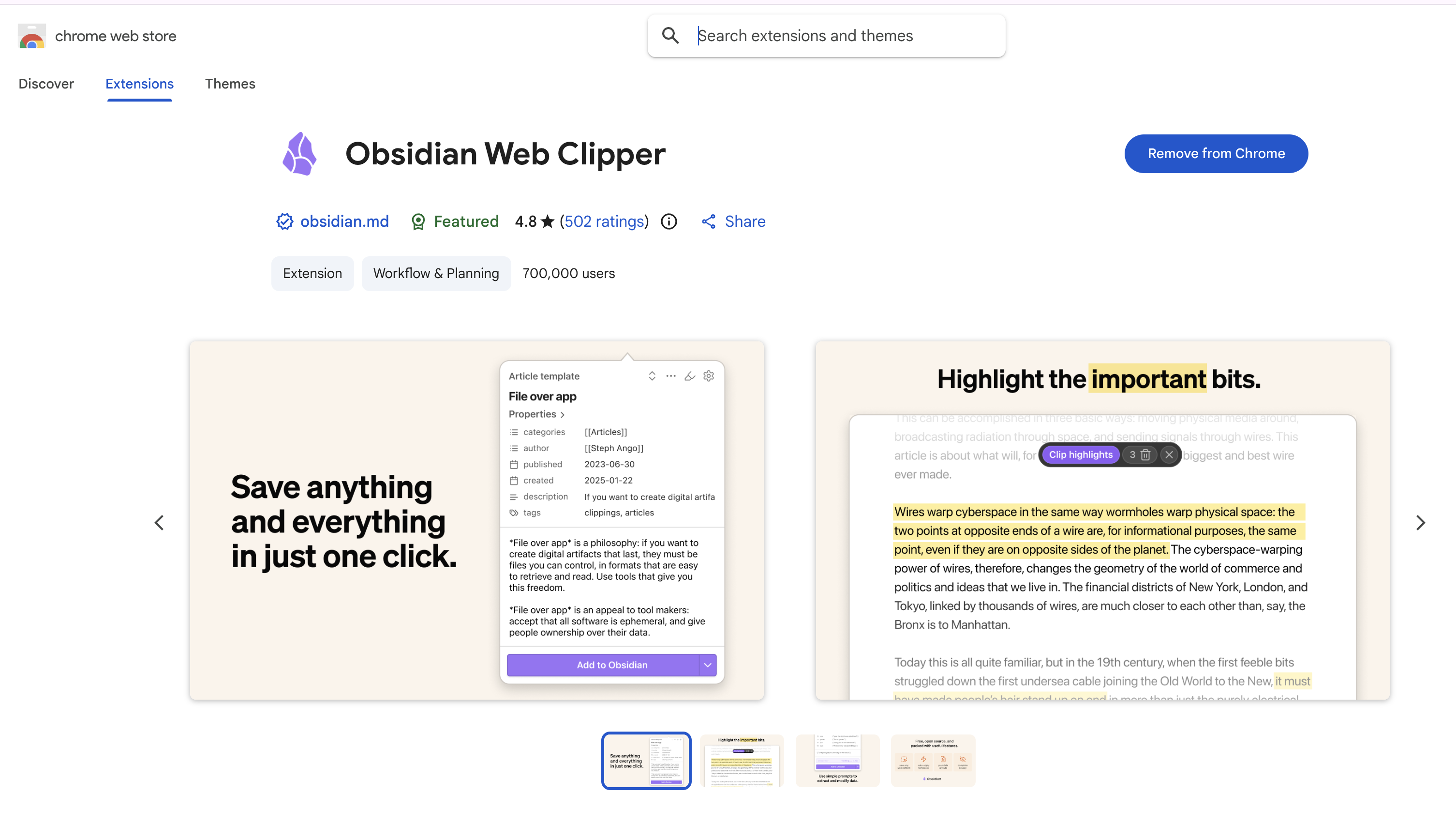
这张图里如果显示 Add to Chrome,就点它;如果显示 Remove from Chrome,说明已经装好了。安装时 Chrome 会弹出确认框,点添加扩展。
装好后,浏览器右上角会多出一个扩展按钮。找不到时,点浏览器右上角的拼图图标,把 Obsidian Web Clipper 固定到工具栏。
然后打开扩展设置。设置页长这样。
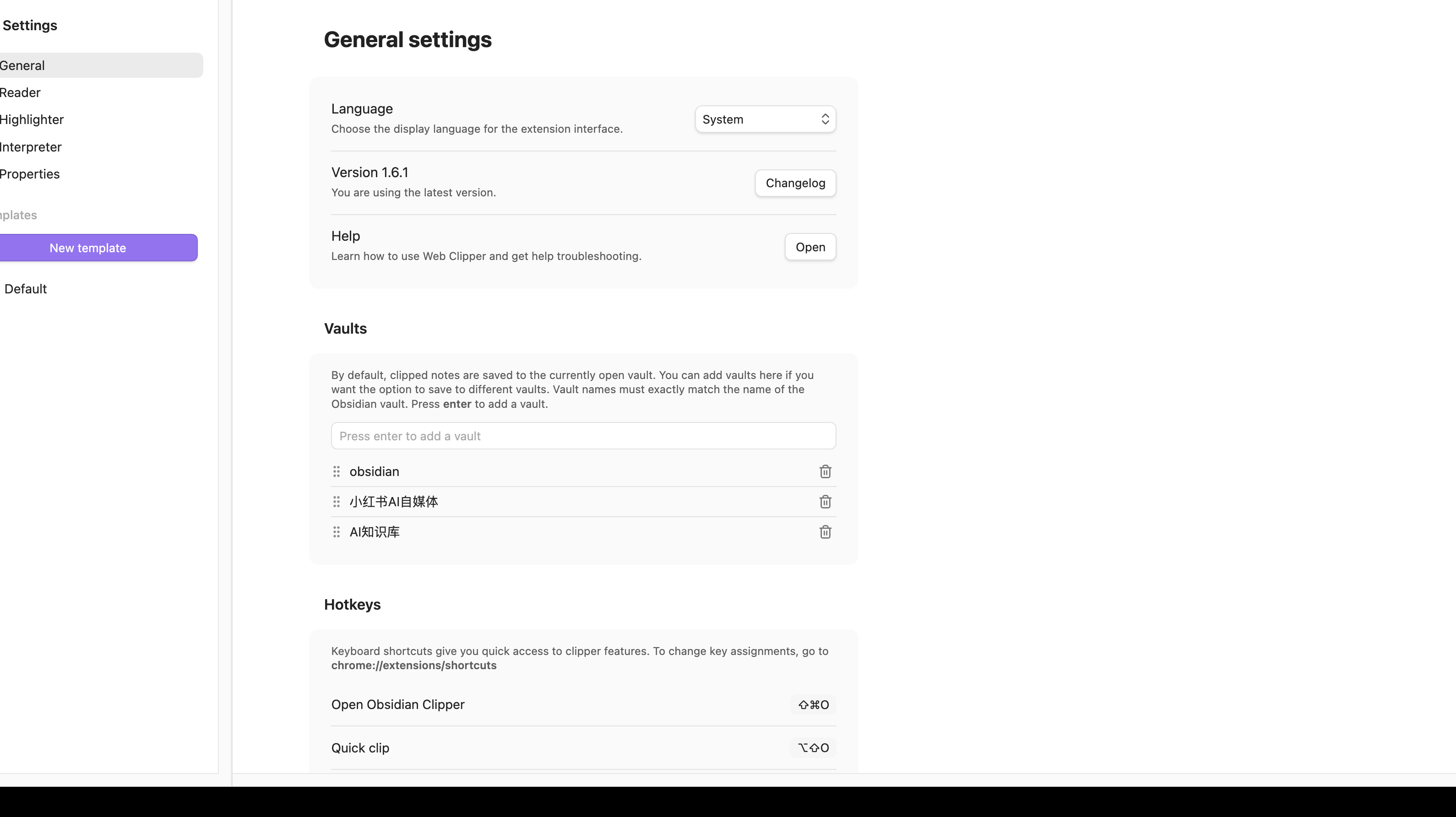
这里先看三个地方:
位置:Vaults 怎么处理:保存到哪个 Obsidian 仓库。仓库名要和 Obsidian 里显示的一模一样。
位置:New template 怎么处理:新建一个剪藏模板。
位置:Default 怎么处理:默认模板。不会配置时先用这个。
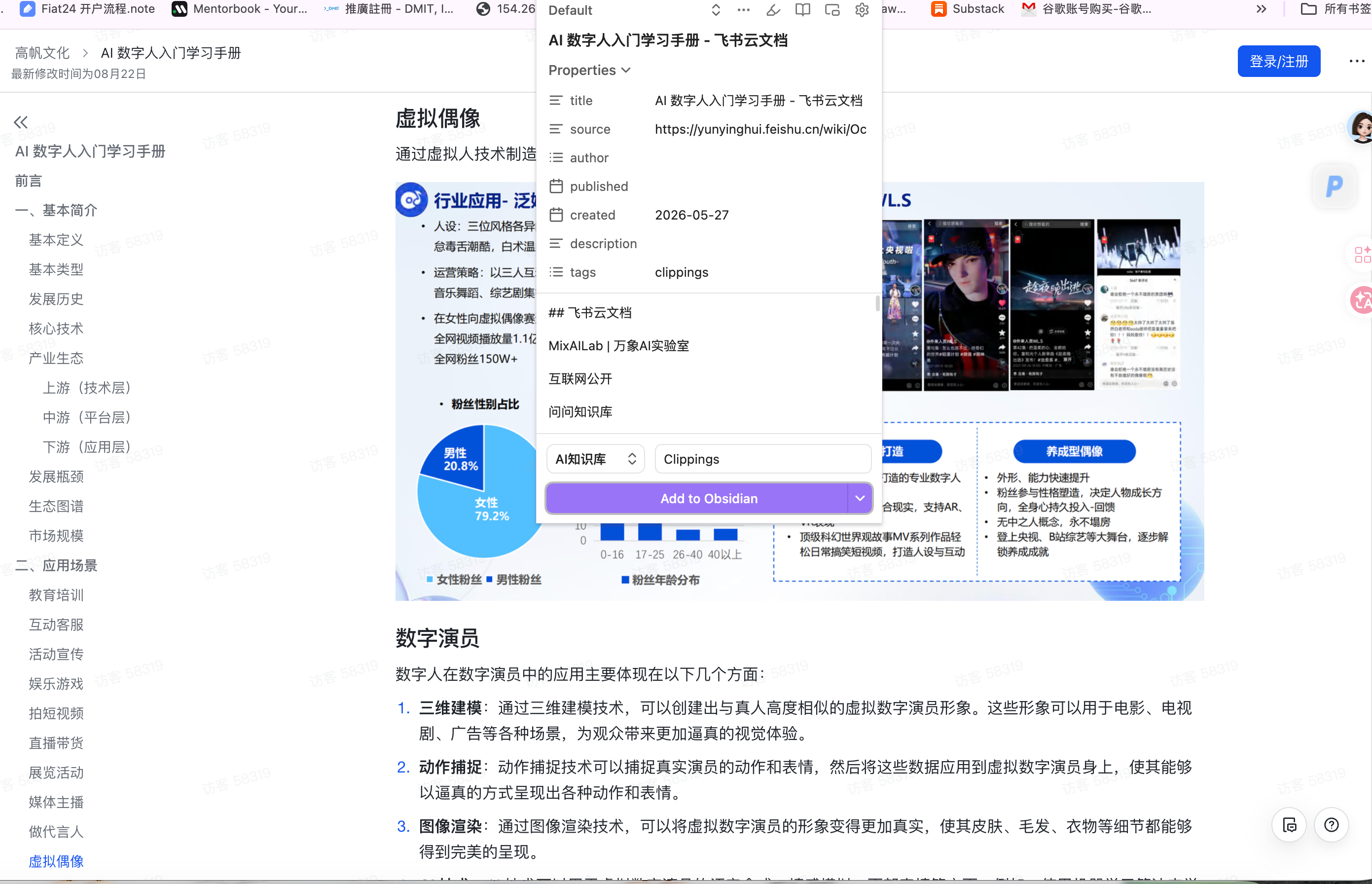
实际剪藏时按这个顺序:
- 先打开 Obsidian,并确认当前打开的是你的内容仓库。
- 在浏览器里打开要保存的网页。
- 点浏览器右上角的 Obsidian Web Clipper。
- 选择“网页剪藏”模板。
- 看一下保存仓库是不是你的仓库。
- 看一下保存位置是不是之前设置好的仓库路径。
- 点保存到 Obsidian。
- 回到 Obsidian,在设置好的仓库里检查是否多了一篇新笔记。
14. 拓展二:用飞书CLI打通飞书和Obsidian数据
飞书云文档适合多人协作和对外展示(可以把链接很方便地分享给别人阅读文档),Obsidian 适合个人长期沉淀。两者的关系应该是:飞书负责协作,Obsidian 负责归档和再加工。
飞书 CLI 可以理解成“给 Codex 用的飞书遥控器”。你只需要告诉 Codex:要读哪篇飞书文档、要新建什么文档、要建什么多维表格、最后要保存到 Obsidian 哪个位置,Codex就能非常精准地帮你完成所有飞书相关的操作。
第一次使用时,直接让 Codex 帮你安装和检查。可以这样说:
请帮我检查这台电脑能不能使用飞书 CLI。
如果缺少运行环境,先告诉我缺什么。
如果可以安装,请帮我安装飞书官方 CLI,并安装给 Codex 使用的飞书能力包。
安装完成后只做健康检查,不读取我的飞书资料。
安装后通常还需要授权。授权时,Codex 会给你一个浏览器链接或提示你扫码。这个动作必须你自己完成,因为这是你的飞书账号权限。授权成功后,再让 Codex 检查能不能正常访问。
常用协作方式是这三种。
第一种:飞书文档进 Obsidian。
请读取这篇飞书文档:<粘贴飞书文档链接>
整理成 Obsidian 笔记。
保存到:00-收件箱/飞书导出/<文档标题>.md
要求:保留原飞书链接;保留原文重点;不要编造来源里没有的内容。
第二种:Obsidian 文章发到飞书。
请把这篇 Obsidian 文章发到飞书,创建一篇新文档。
用途:给团队协作修改。
要求:保留标题层级、列表、图片说明和原文顺序。
完成后把飞书文档链接发给我。
第三种:新建飞书多维表格。
请在飞书里新建一个多维表格,用来管理选题。
字段包括:选题、来源、状态、平台、负责人、截止时间、备注。
建好后,把表格链接发给我。
不要把任何账号凭证写进 Obsidian 或 GitHub。
飞书 CLI 的边界要讲清楚:它负责把飞书资料拉出来、把 Obsidian 内容送回飞书、按你的要求建文档和表格。
每次让 Codex 操作飞书时,都要给清楚范围:哪篇文档、哪个文件夹、哪个时间段、保存到哪里。不要说“把我飞书里的资料都整理一下”。
飞书 token、应用密钥、用户凭证都不要写进文章,也不要提交到 GitHub。
15.拓展三: 公众号预览和一键上传草稿
MP Preview 插件解决两件事:在 Obsidian 里看公众号排版,把文章上传到公众号草稿。 这个插件能够在第三方插件里面搜索到,但是我自己新增了一个“上传文章到公众号草稿”的功能。
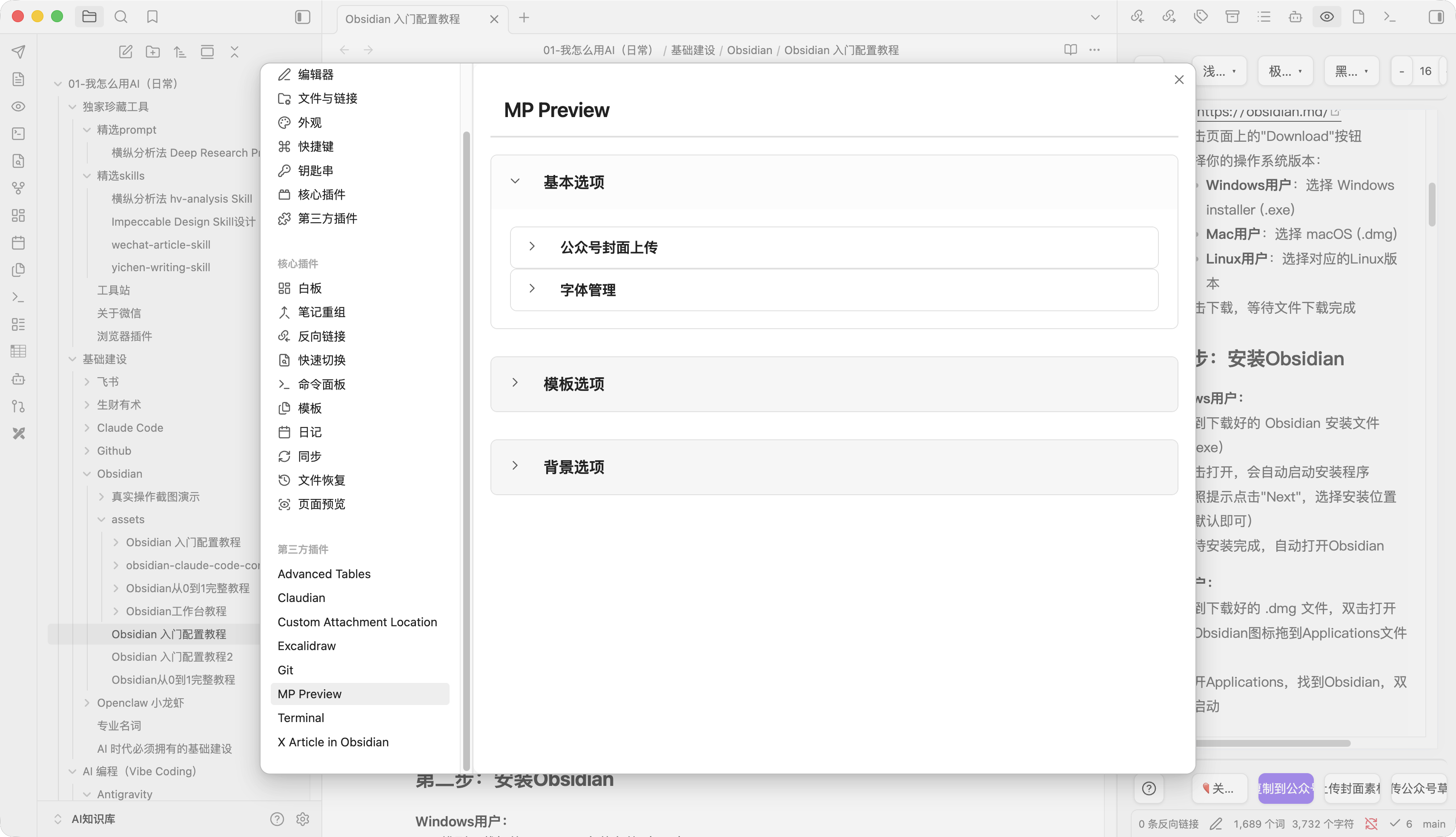
实际使用界面如下:
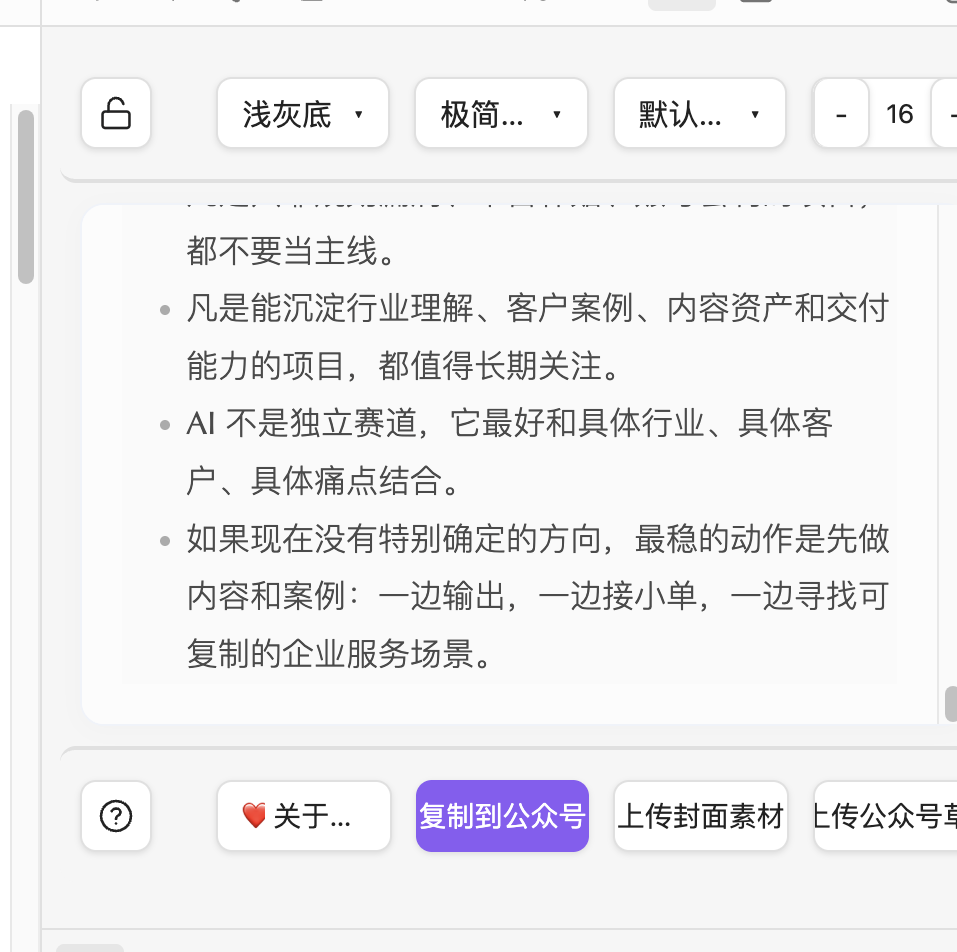
使用流程:
- 打开要发布的文章。
- 点击右侧工具里的“公众号预览”。
- 选择背景、模板、字体、字号。
- 先点“复制到公众号”,检查复制后的排版。
- 如果已经配置公众号 AppID 和 AppSecret,再点“上传封面素材”。
- 封面上传成功后,点“上传公众号草稿”。
- 到公众号后台手动检查草稿标题、封面、摘要、正文、图片。
 这里的“一键发布”准确说是“一键上传草稿”。最后是否群发,必须由你自己在公众号后台确认。
公众号 AppID、AppSecret、IP 白名单属于账号安全信息。截图教程里不要展示具体值。GitHub 仓库里也不要保存这些值。
如果上传草稿时报 IP 白名单错误,处理顺序是:先查当前出口 IP,再到公众号开发设置里手动加入白名单,然后重新上传。不要让任何工具代替你操作微信界面。
最后:如果啥都不想懂,就让Codex来帮你完成上述所有操作!
16. 拓展四:X 长文预览和草稿上传
X Article in Obsidian 插件解决两件事:在 Obsidian 里看 X 长文排版,把文章上传到 X 草稿。
这一步不要和公众号预览混在一起。公众号是完整教程阅读场景,X 长文更像一篇可以被快速扫读的公开笔记。
设置页主要看这几个位置:
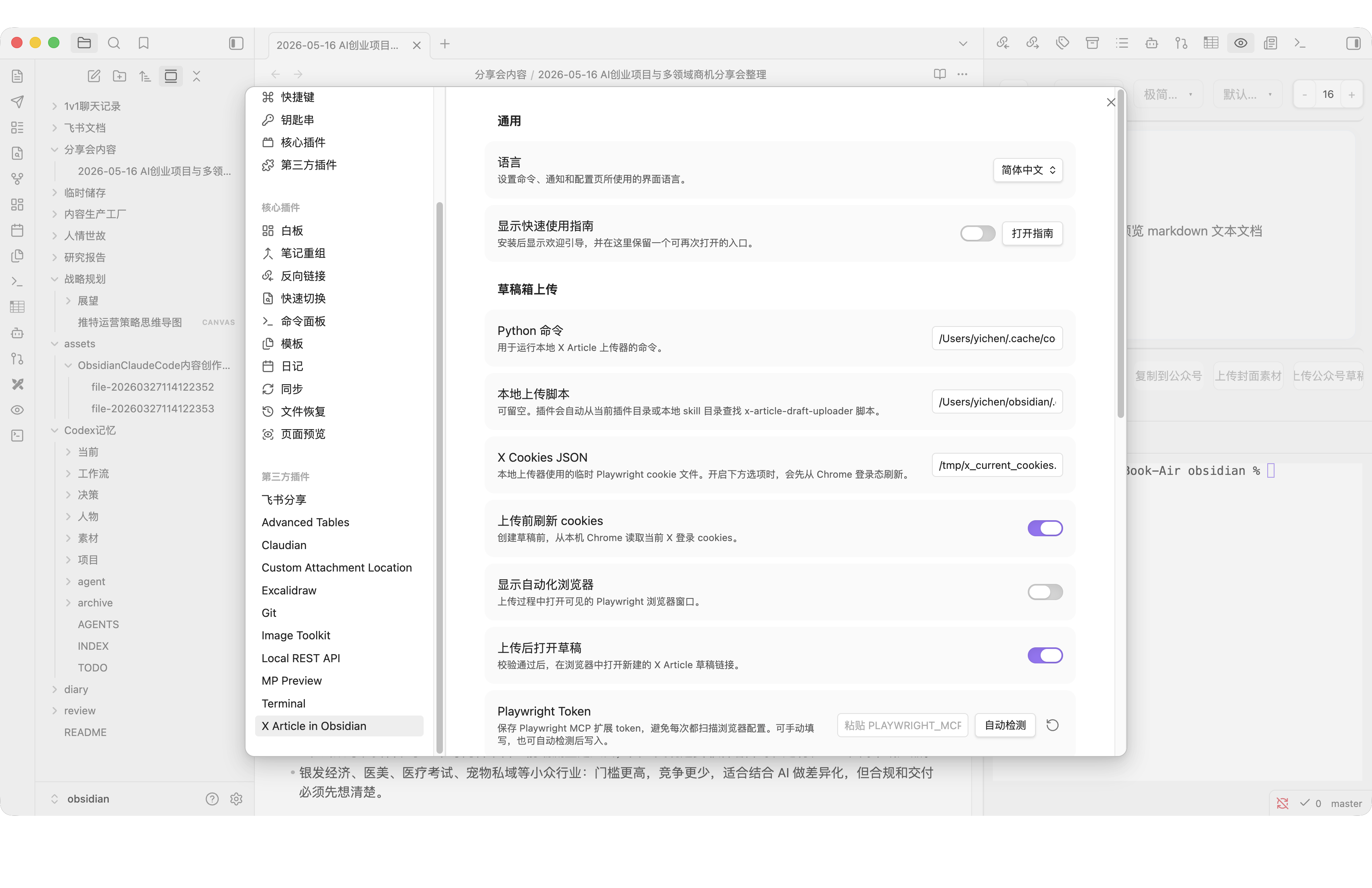
设置位置:预览入口 作用:在 Obsidian 里打开 X 长文效果 小白怎么处理:保持开启,写完文章后用它检查排版
设置位置:上传入口 作用:把当前文章送到 X 草稿 小白怎么处理:只在排版检查完之后再用
设置位置:本地路径 作用:让插件找到当前文章和图片 小白怎么处理:路径不要乱改,文章移动后先重新预览
设置位置:登录信息 作用:让插件知道上传到哪个账号 小白怎么处理:不要写进文章,不要提交到 GitHub
截图里只保留路径和开关,不展示任何账号凭证。X 登录态、cookie、token 都属于敏感内容。
预览效果如下。重点看三处:标题是否清楚,段落是否太长,图片是否能正常显示。
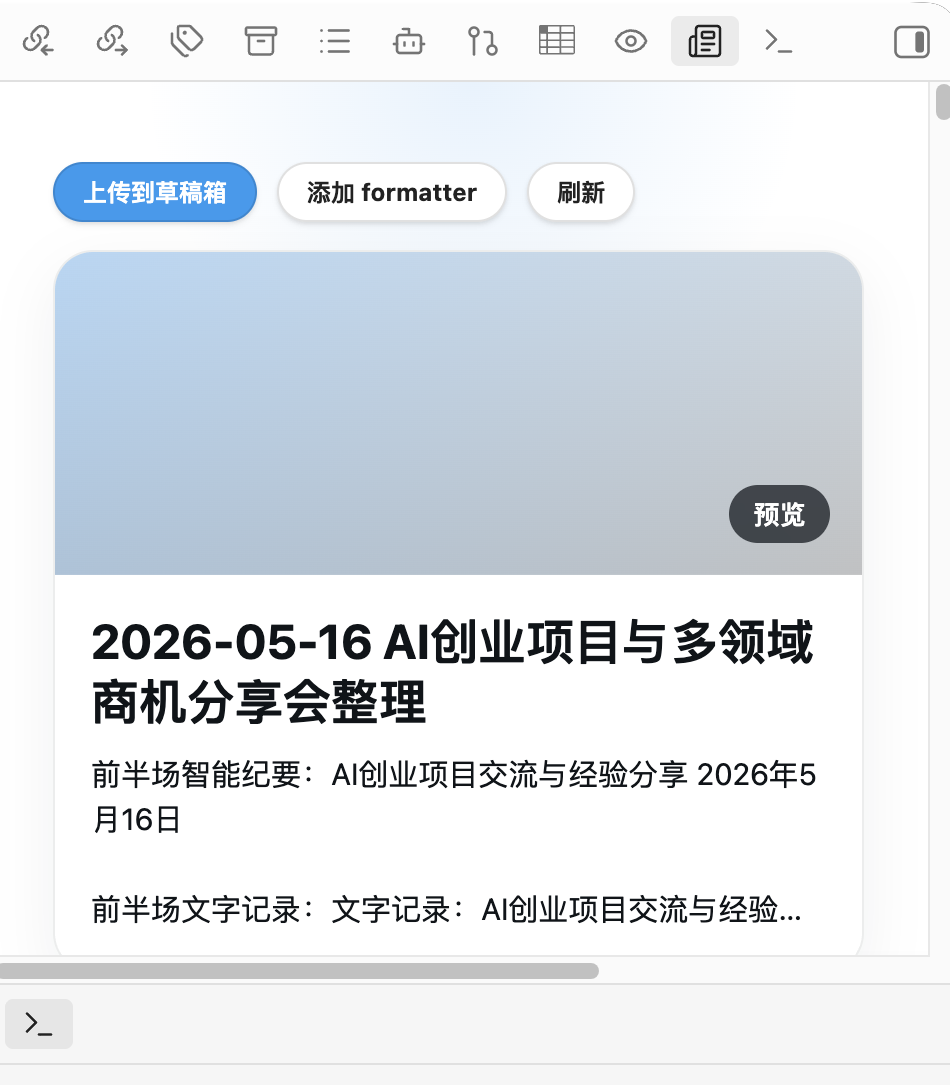
建议流程:
- 在 Obsidian 写完母稿。
- 复制一份,文件名改成
标题-X文章版.md。 - 打开 X 长文预览。
- 检查标题、首图、段落、列表和图片。
- 把公众号专用话术删掉,比如“点击阅读原文”“关注公众号”。
- 把表格改成短段落,因为 X 长文对表格支持不好。
- 上传到 X 草稿。
- 打开草稿后再手动检查一遍。
公众号文章和 X 长文不要完全共用一版。公众号适合完整教程,X 长文适合短段落、强标题、少层级。
17. 新手最常见的故障
现象:插件装不上 先查什么:是否关闭安全模式,网络是否能访问插件市场 处理方式:能访问后再安装;不要乱复制未知插件
现象:GitHub 推送失败
先查什么:本地是否已连接远程仓库,账号是否有权限
处理方式:让 Codex 先查 git status 和远程地址
现象:图片显示不出来 先查什么:图片路径是否还在文章旁边的 assets 文件夹 处理方式:用图片插件重新整理,不要手动乱改路径
现象:飞书导出失败 先查什么:CLI 是否登录,应用权限是否开通 处理方式:先让 Codex 做健康检查,再确认文档或妙记权限
现象:公众号草稿上传失败 先查什么:AppID、AppSecret、IP 白名单 处理方式:不展示密钥,只检查配置和白名单
现象:X 草稿上传失败 先查什么:登录态、cookie、token、浏览器权限 处理方式:重新登录后再上传,不把凭证写进笔记
现象:终端打不开 Claude Code
先查什么:命令是否安装,当前路径是否正确
处理方式:先跑 pwd,再确认 claude 或 codex 是否存在
现象:担心敏感内容传到 GitHub
先查什么:是否有 .env、cookie、token、key 文件
处理方式:先让 Codex 扫描敏感词,再提交
遇到问题时,先判断它属于哪一层:本地文件、插件配置、账号权限、网络环境、发布平台。不要一上来重装 Obsidian。
18. 这套系统的最小可用版本
如果你从零开始,只做下面这些就能用了。
- 安装 Obsidian。
- 创建一个长期使用的本地仓库。
- 连接 GitHub 私有仓库。
- 安装 Git、Custom Attachment Location、Terminal、MP Preview、X Article in Obsidian。
- 把图片路径改成每篇文章单独管理。
- 设置标题和列表快捷键。
- 写完文章后先在 Obsidian 预览,再上传公众号草稿或 X 草稿。
- 确认 Git 插件已经把修改推到 GitHub。
做到这一步,Obsidian 就不是一个笔记软件,而是你的本地内容底座。飞书、公众号、X、AI、GitHub 都可以围绕它工作。
哦对了,温馨提醒:以上绝大部分工作都可以由codex来完成。
如果不想折腾,想要插件安装包(就是那种你把它丢给Codex,就能一键拥有我的插件配置【不包含key】)以及配套安装skill(指导你进行配置)的朋友,可以私聊我发给你,就是说能不能请我喝杯咖啡,谢谢~❤️
好啦,快去安装你的Obsidian吧~