见字如面,我是逸尘,一个喜欢把AI与真实生活碰撞的06年法学生。
打磨了一周,消耗了超过100亿Tokens,我终于把这个镶嵌在Obsidian里面的超级助手——Ailu,一只可爱的小熊猫,打造出来了!
 Ailu集记忆、创作和发布一体,先把功能给朋友们一览:
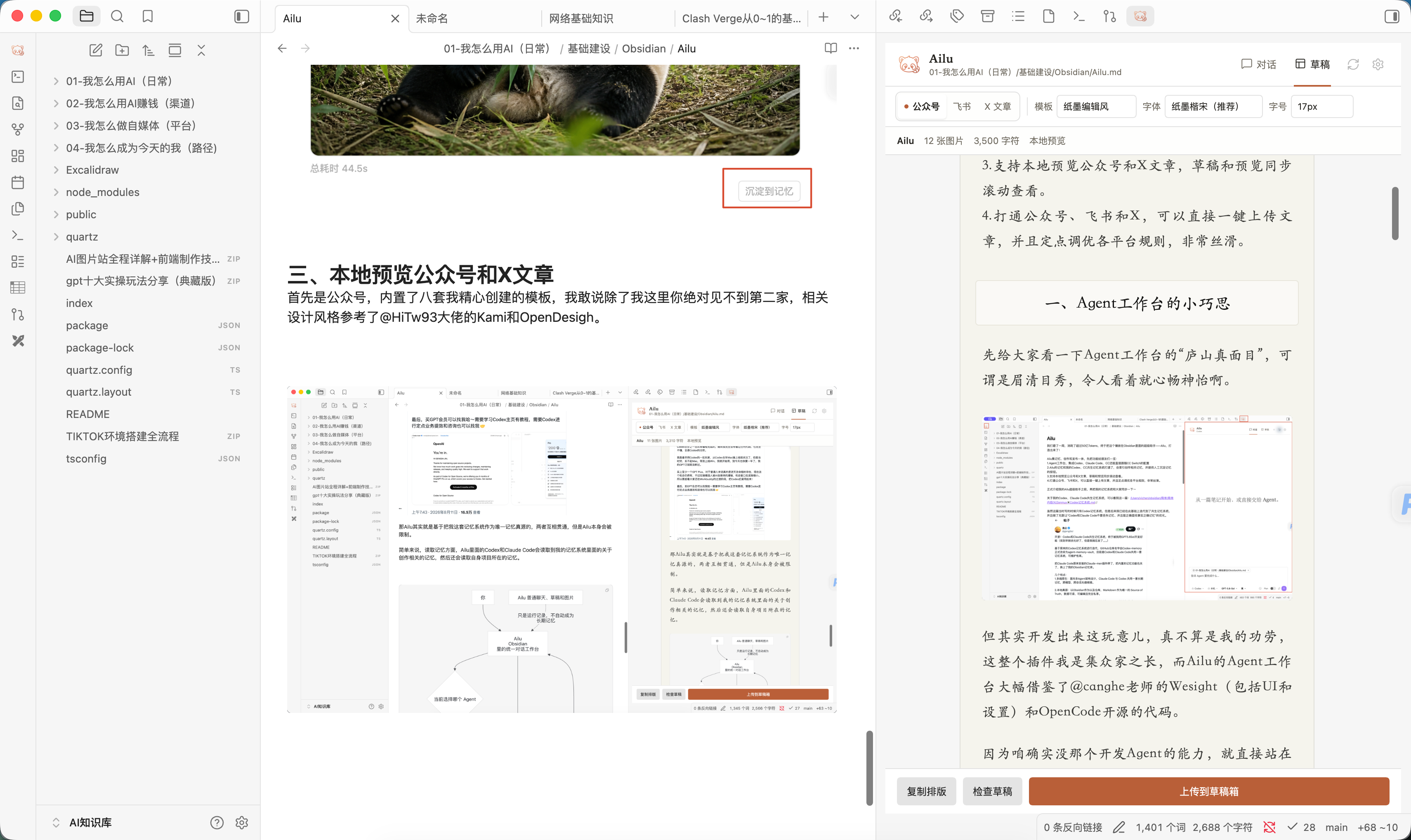
1.Agent工作台,集成Codex、Claude Code,CC还能直接跟随CC Switch的配置
2.Ailu的记忆和我的Codex、CC共生记忆系统打通了,会索引创作相关记忆,并提供人工沉淀记忆的按钮。
3.支持本地预览公众号、飞书和X文章,草稿和预览同步滚动查看。
4.打通公众号、飞书和X,可以直接一键上传文章,并且定点调优各平台规则,非常丝滑。
Ailu集记忆、创作和发布一体,先把功能给朋友们一览:
1.Agent工作台,集成Codex、Claude Code,CC还能直接跟随CC Switch的配置
2.Ailu的记忆和我的Codex、CC共生记忆系统打通了,会索引创作相关记忆,并提供人工沉淀记忆的按钮。
3.支持本地预览公众号、飞书和X文章,草稿和预览同步滚动查看。
4.打通公众号、飞书和X,可以直接一键上传文章,并且定点调优各平台规则,非常丝滑。
一、Agent工作台的小巧思
先给大家看一下Agent工作台的“庐山真面目”,可谓是眉清目秀,令人看着就心旷神怡啊。
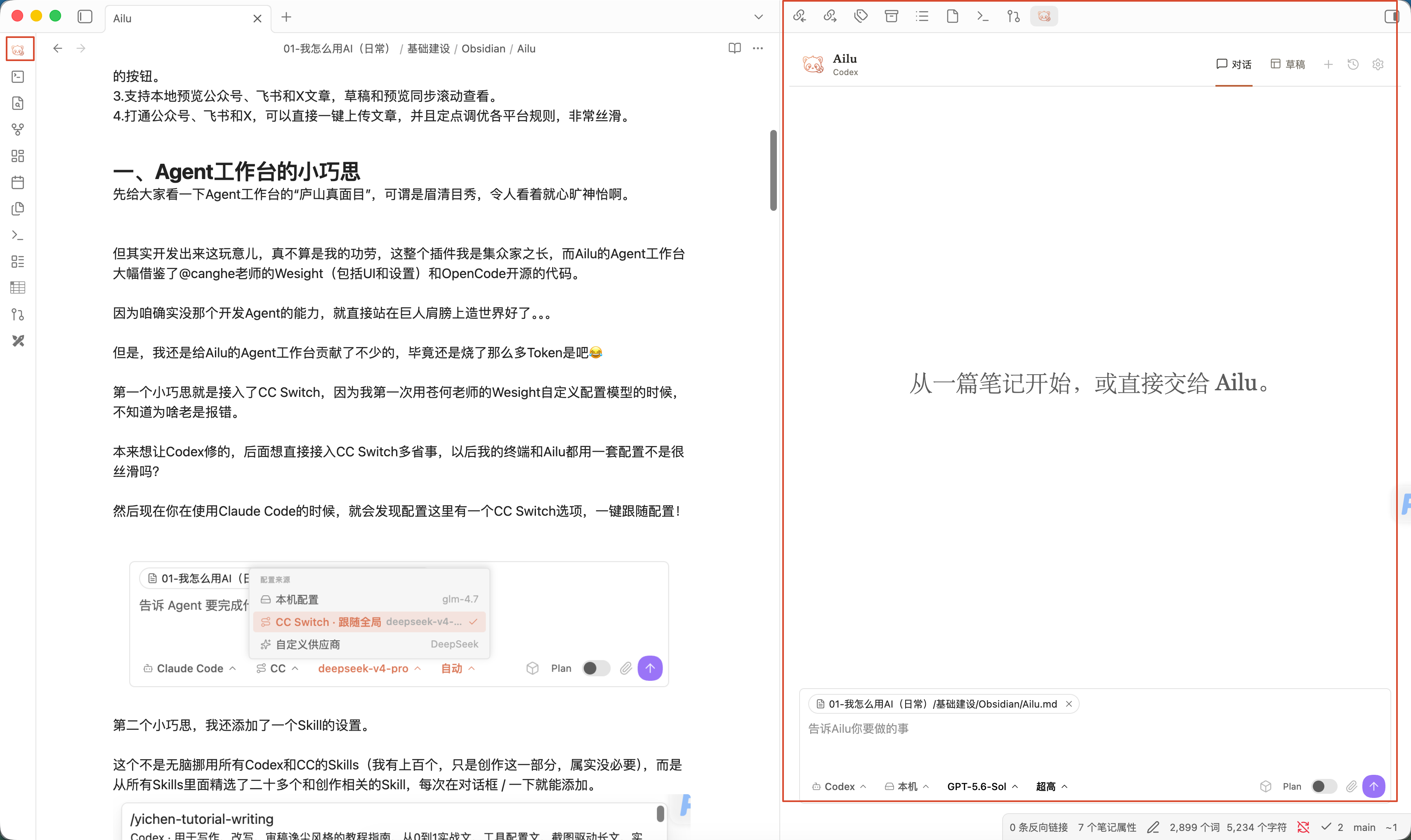
Ailu的Agent工作台借鉴了@canghe老师的Wesight(包括UI和设置)和OpenCode。
基于大佬们的基础,我打造了一个超级Agent工作台,有很多新颖的功能👇
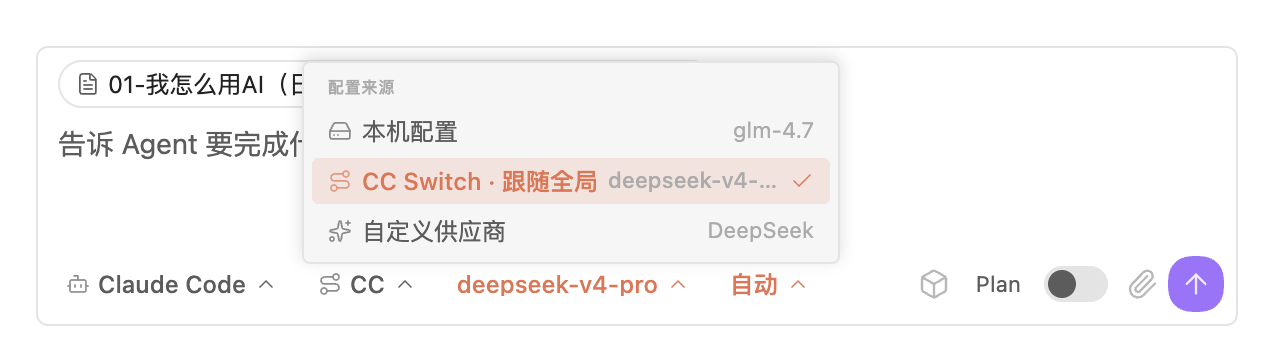
第一个小巧思就是接入了CC Switch,因为我第一次用苍何老师的Wesight自定义配置模型的时候,不知道为啥老是报错。
本来想让Codex修的,后面想直接接入CC Switch多省事,以后我的终端和Ailu都用一套配置不是很丝滑吗?
所以现在你切换到Claude Code的时候,就会发现配置这里有一个CC Switch选项,一键跟随配置!
第二个小巧思,我还添加了一个Skill的设置。
这个不是无脑挪用所有Codex和CC的Skills(我有上百个,只是创作这一部分,属实没必要),而是从所有Skills里面精选了二十多个和创作相关的Skill,每次在对话框 / 一下就能添加。
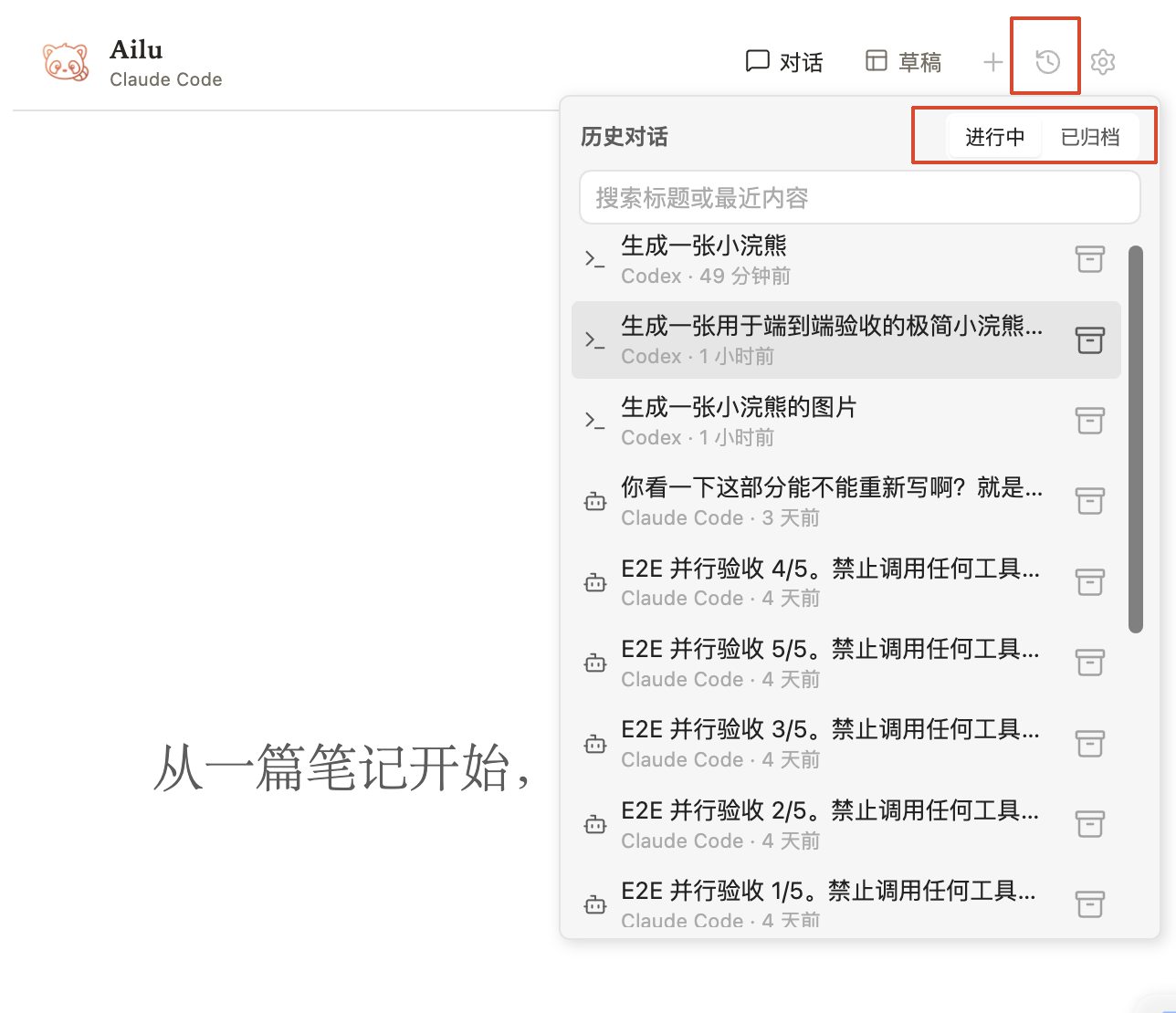
 第三个小巧思,就是借鉴了OpenCode的设计,优化了一下Agent本身的并行逻辑和归档逻辑。
苍何老师本身的Wesight只具备单对话功能。但是同时开多篇文章创作,就不太友好了,而我又是一个ADHD,必须多线程并行才能抢夺我的注意力。。。
而且我很多时候不仅仅用Ailu创作,还会用Ailu来辅助我理解文章。所以就参考OpenCode的源码实现了多对话并行运行的逻辑,还加了个归档功能。
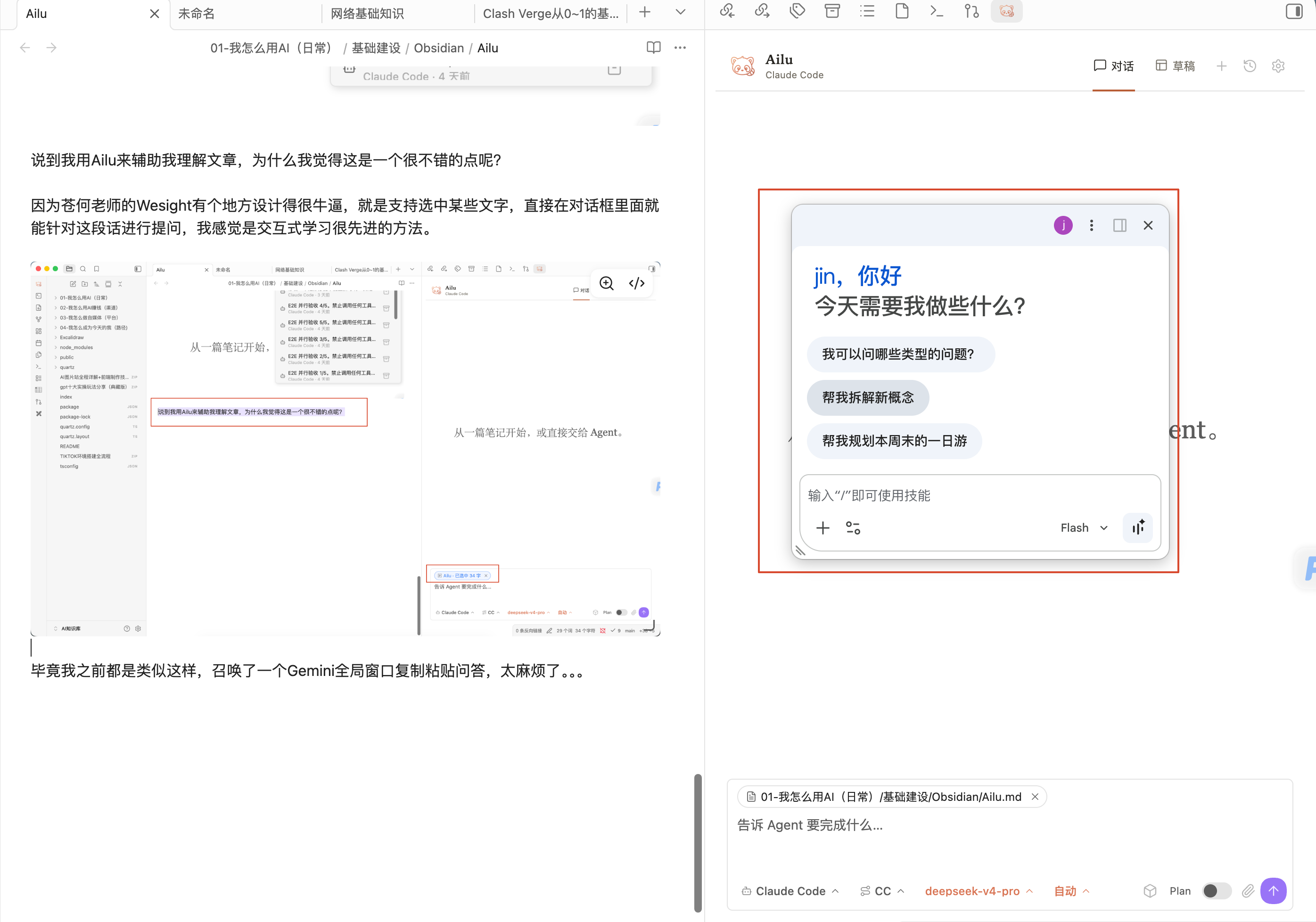
说到我用Ailu来辅助我理解文章,为什么我觉得这是一个很不错的点呢?
因为苍何老师的Wesight有个地方设计得很牛逼,就是支持选中某些文字,直接在对话框里面就能针对这段话进行提问,我感觉是交互式学习很先进的方法。
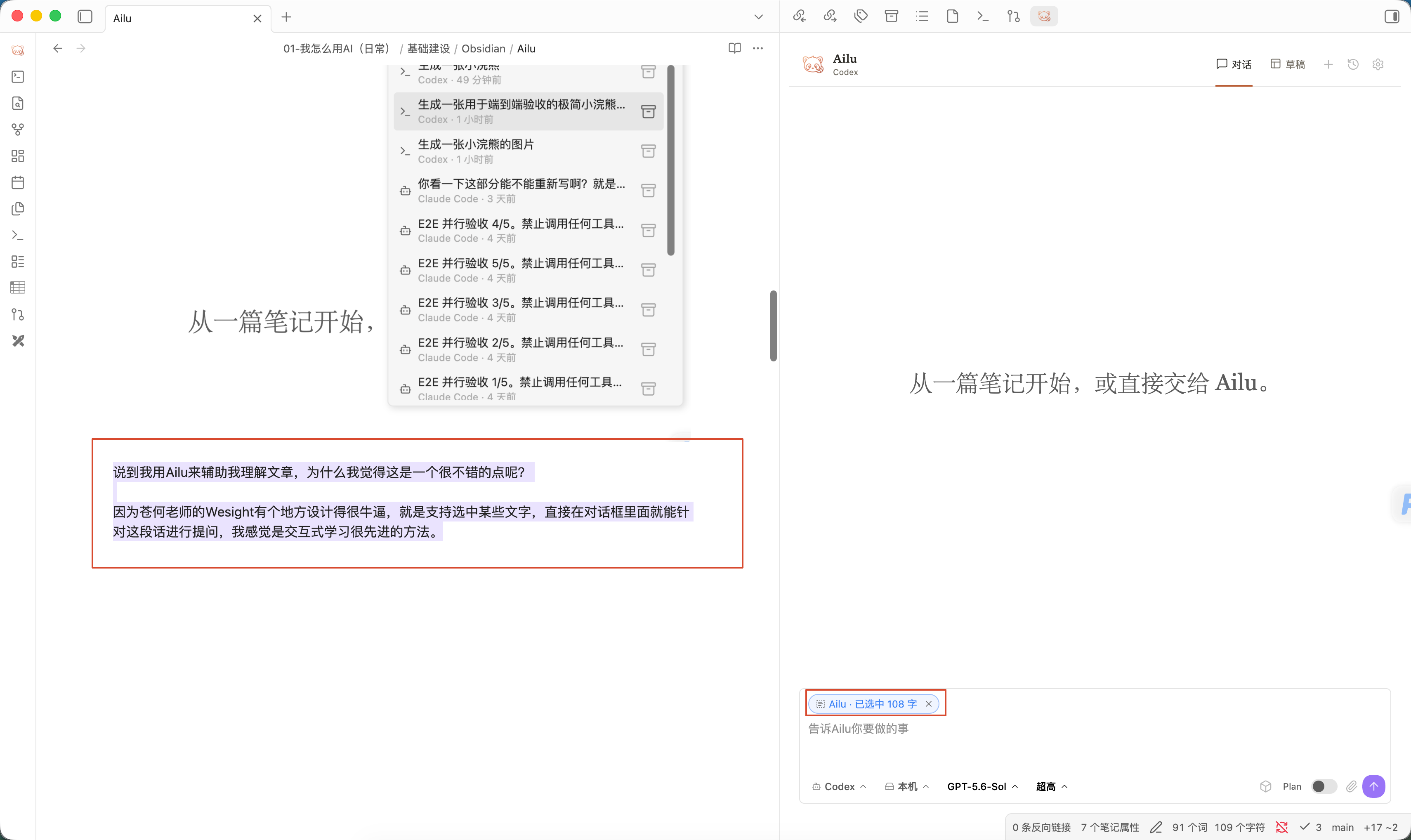
毕竟如果像我之前我这样,召唤了一个Gemini全局窗口复制粘贴问答,太麻烦了。。。
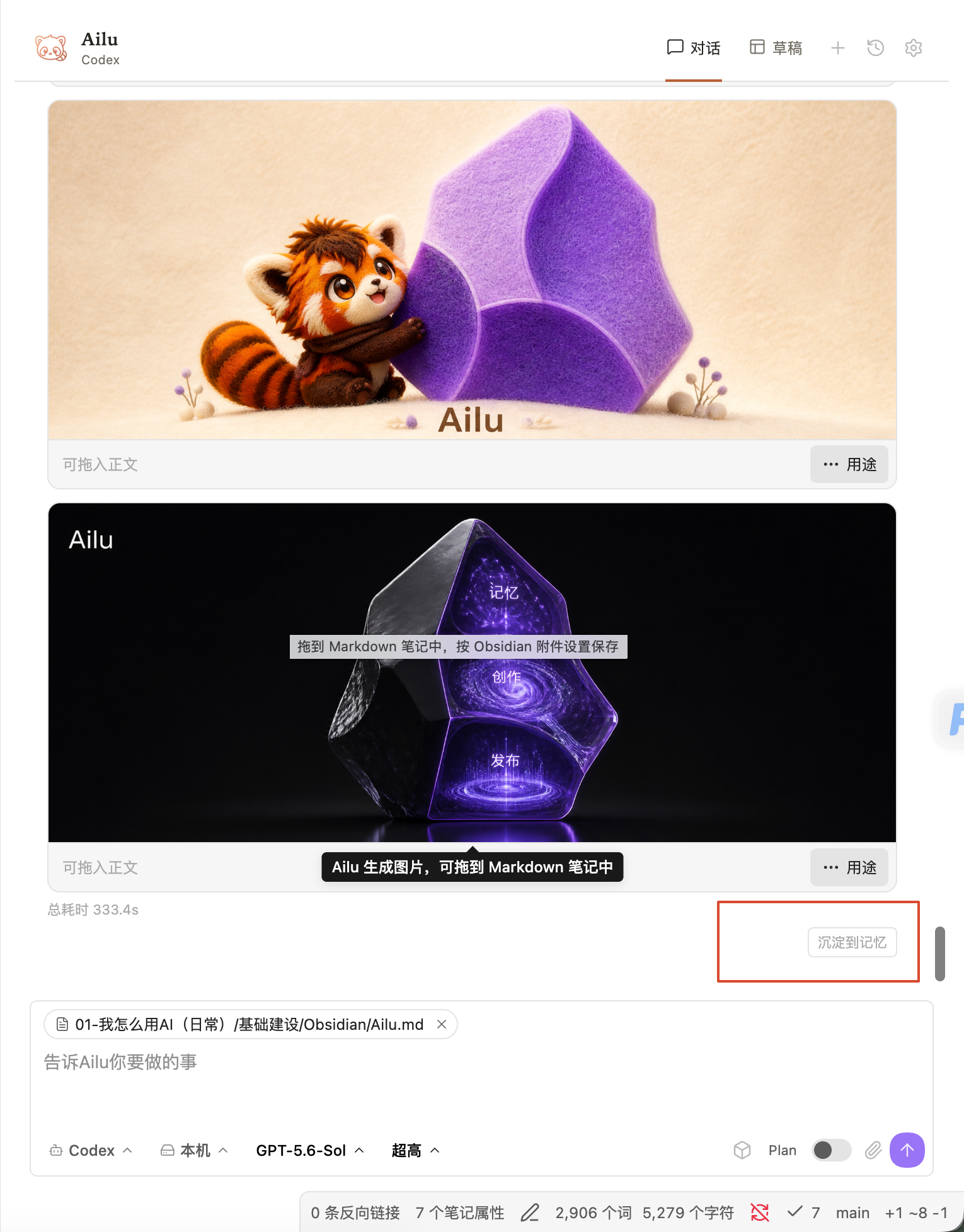
最后一个小巧思,就是Codex本身是能调用imagegen直接生成图片的,我经过了一番优化,现在在Ailu生成的图片,可以非常方便地拖拽到或者复制到文章编辑区域,并且匹配文章图片保存规则!
这个规则是我很早之前写的这篇文章里面的,感兴趣可以去复习一下Obsidian从0到1完整教程
看下效果吧,丝滑到不敢想象!!!
给文章配封面和正文图片都有福了~
 关于Agent对话我再分享几个小Case:
可以在同一个线程无缝切换Codex和Claude Code,记忆自动压缩。
DeepSeek V4 Flash应该是我体验下来最好用的模型,可以用来日常编辑、解惑、排版、识别错别字,但是要涨价了,所以梁子令我很不满。
用DeepSeek V4 Flash 写生成封面或者插图的提示词,然后切换到Codex生成图片。
二、Ailu的超级记忆系统
关于我的Codex、Claude Code共生记忆系统(Agent-memory-vault),可以看这一篇:共生记忆系统的文章
虽然这篇当时写的时候只有Codex记忆系统,但是后来我已经在此基础上迭代到了共生记忆系统,并且做了多次让“Codex和Claude Code不要丢失记忆、并且能准确找到事实正确的记忆”的优化。
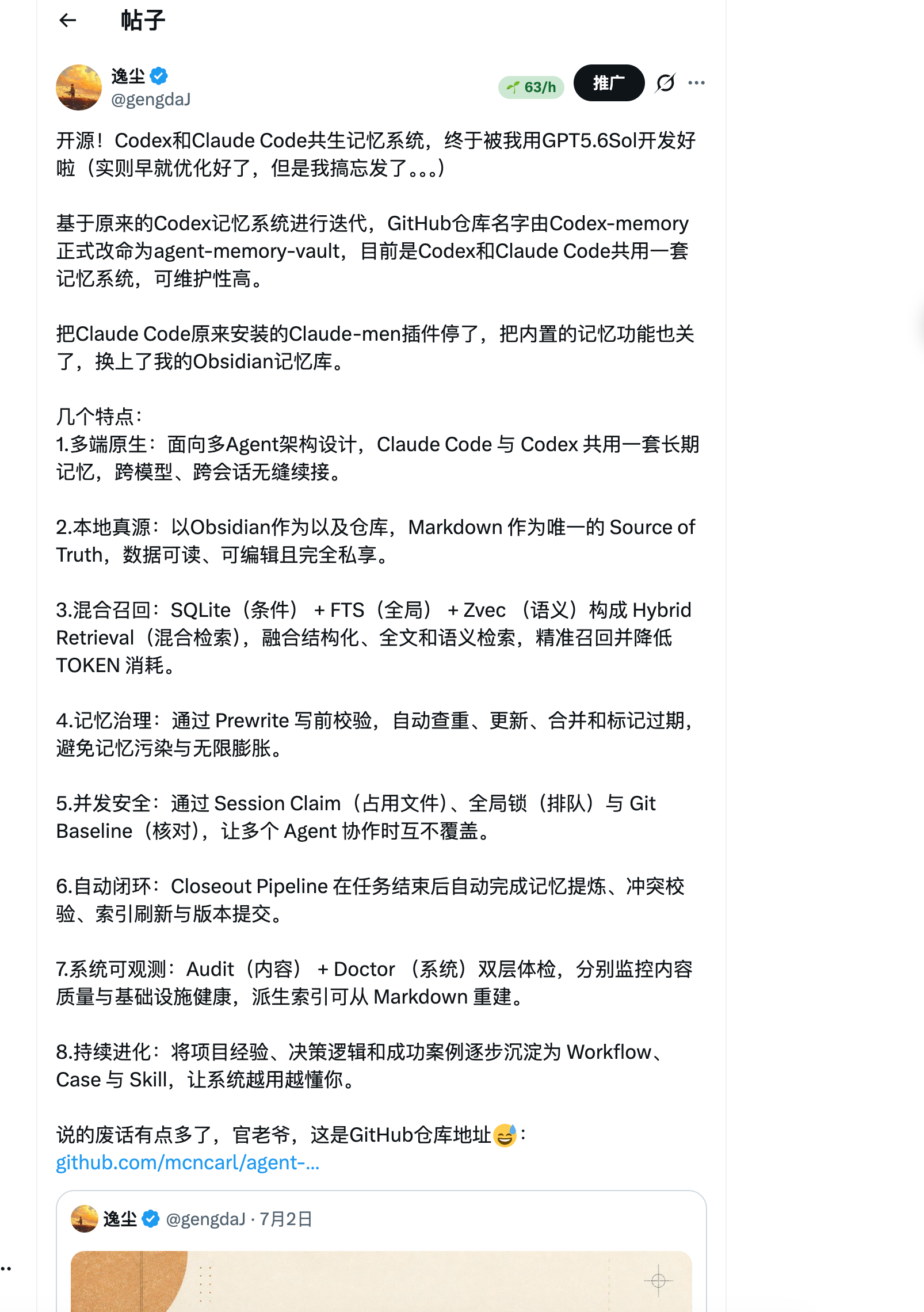
记忆系统仓库地址在这里:https://github.com/mcncarl/agent-memory-vault
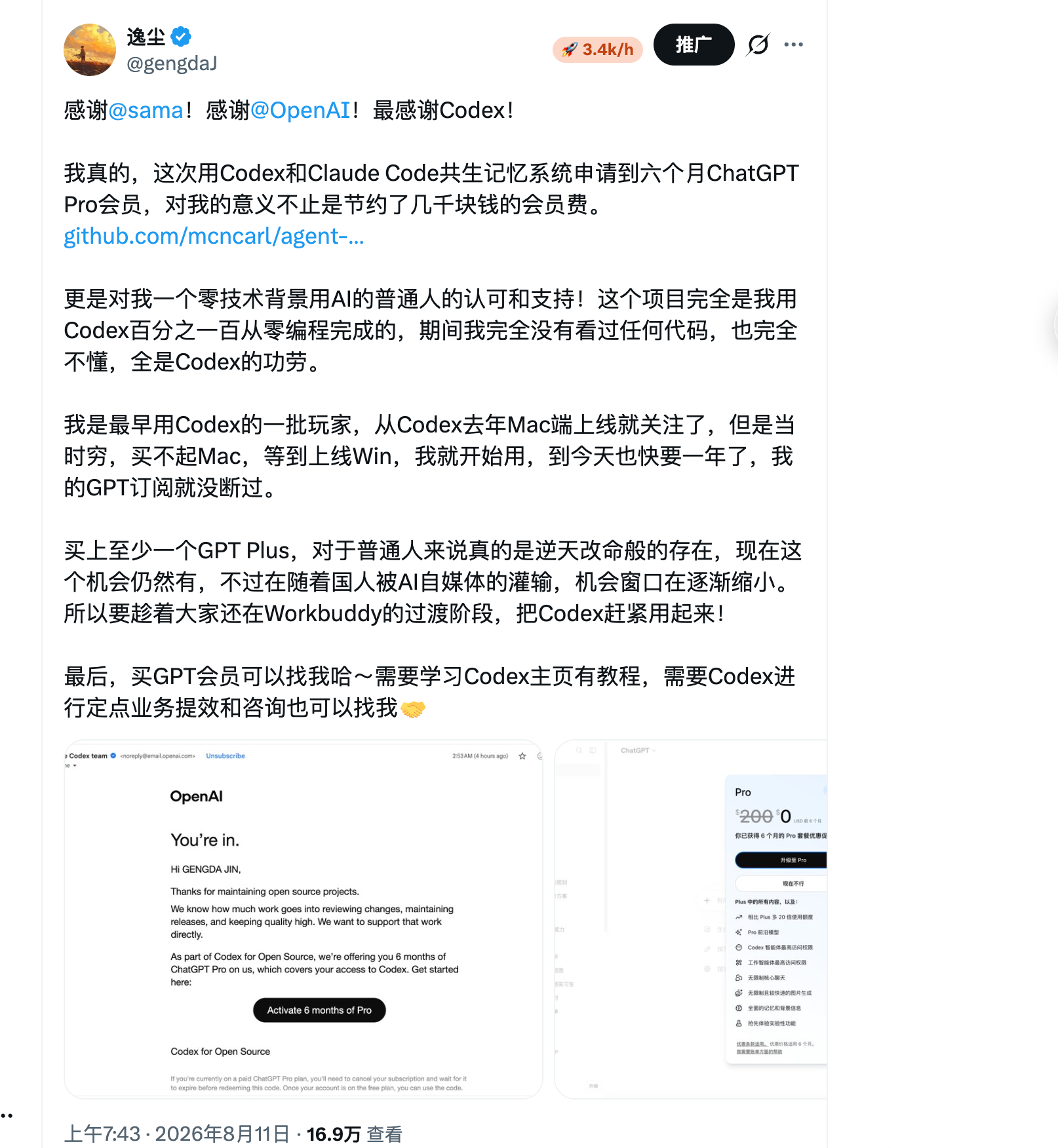
还有个题外话,我就想吹吹牛逼,这个仓库拿了Sam的1200$ Pro会员的赞助哈哈哈。
那Ailu其实就是基于把我这套记忆系统作为唯一记忆真源的,两者互相贯通,但是Ailu本身会被限制。
简单来说,读取记忆方面,Ailu里面的Codex和Claude Code会读取到我的记忆系统里面的创作相关记忆,然后还会读取自身项目所在的记忆。
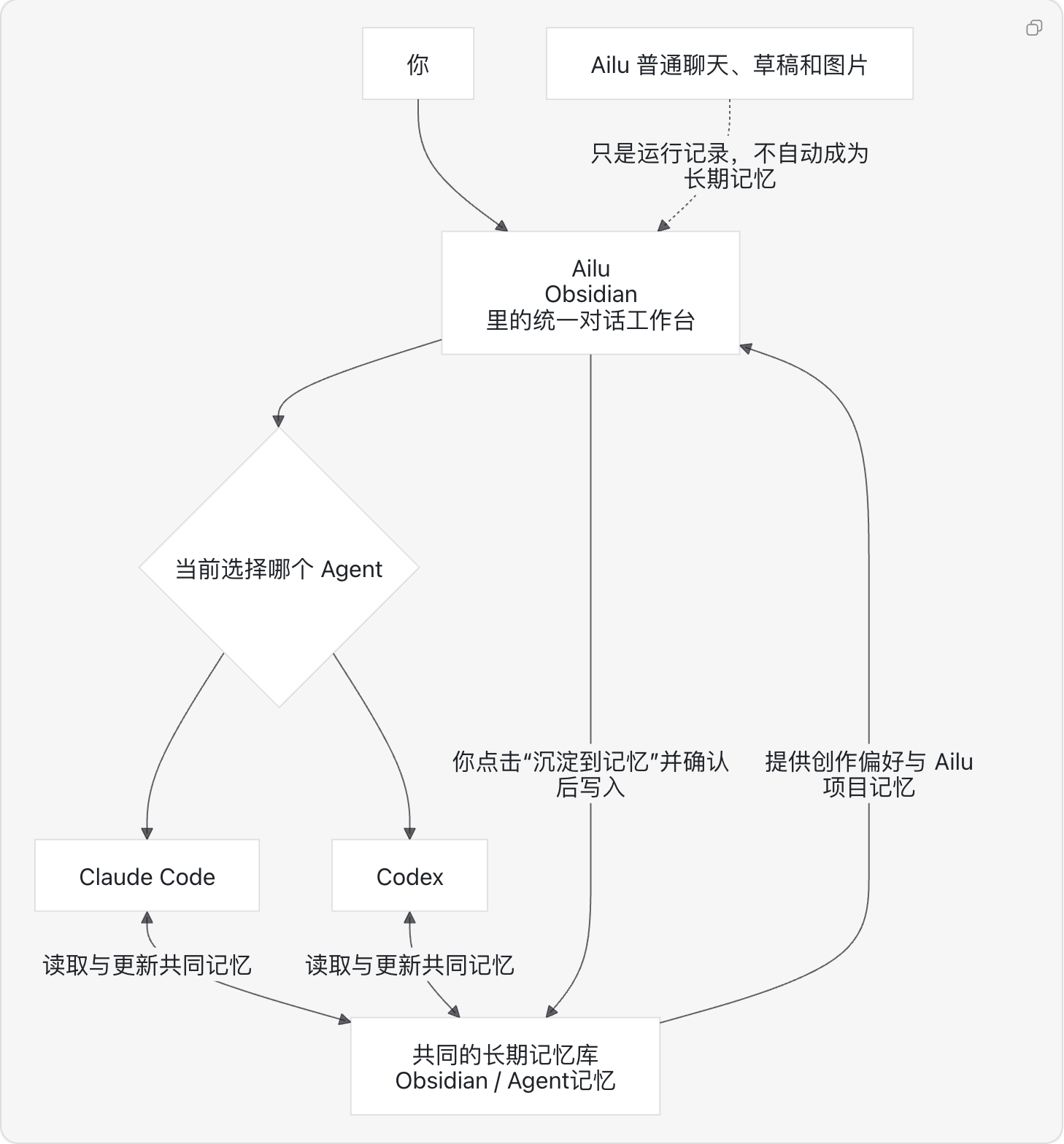
沉淀记忆方面,不自动沉淀Ailu里面的对话记忆,除非我亲自按下这个“沉淀到记忆”按钮,降低了无效记忆的输入。
三、本地预览公众号、飞书和X文章
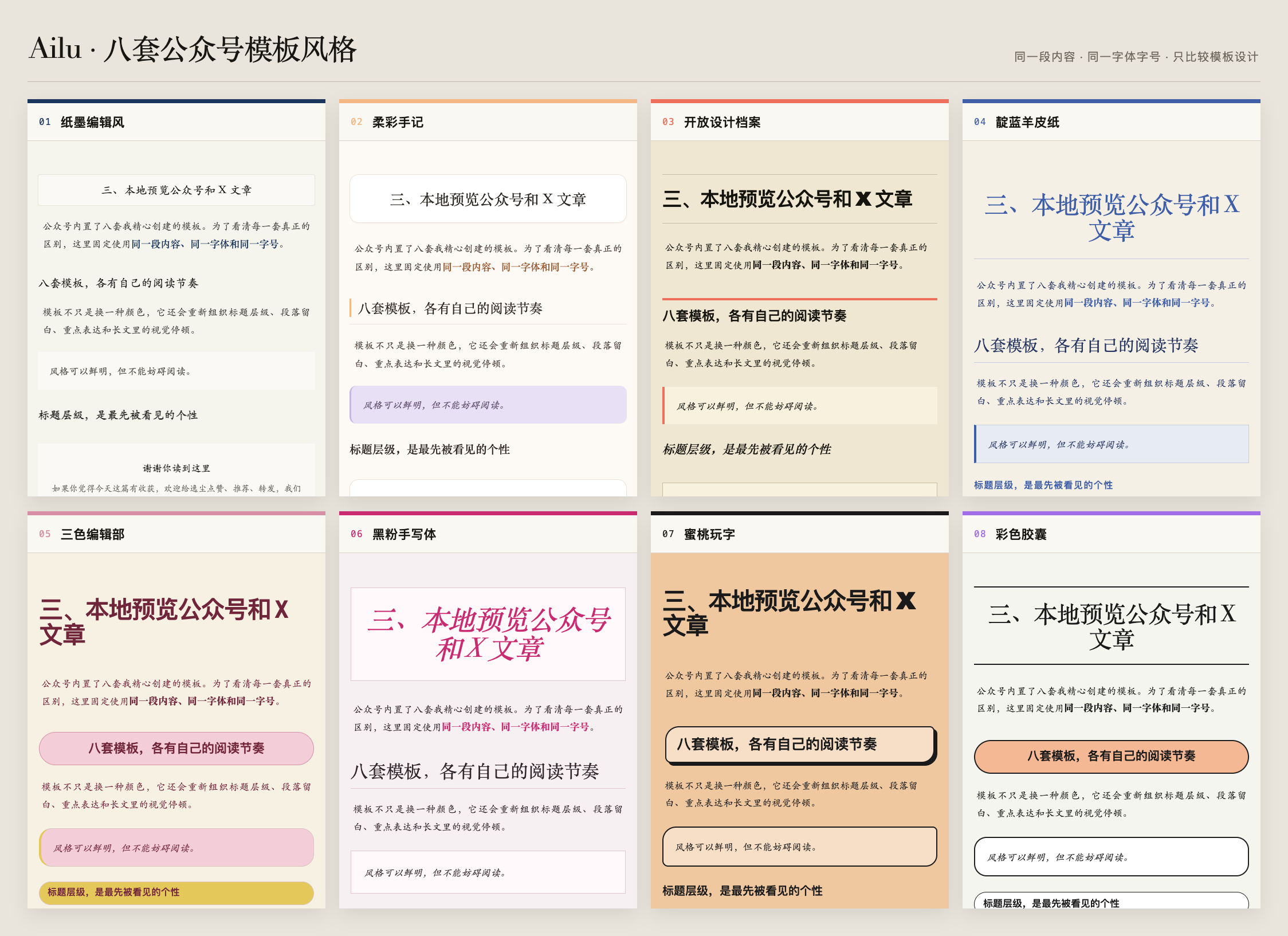
首先是公众号,内置了八套我精心创建的模板,我敢说除了我这里,你绝对见不到第二家,相关设计风格参考了@HiTw93大佬的Kami和OpenDesign。
给大家看看八个模板的效果:
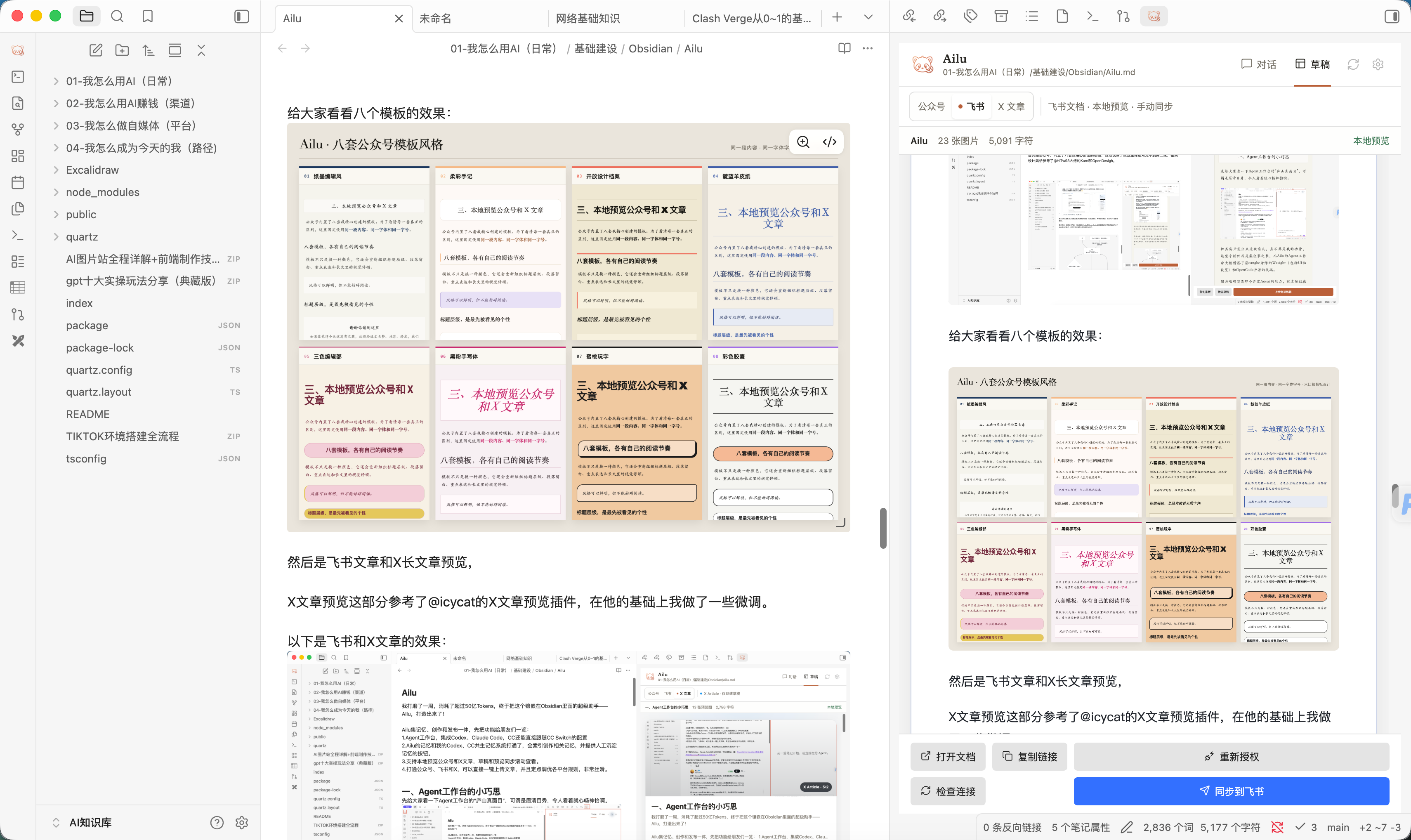
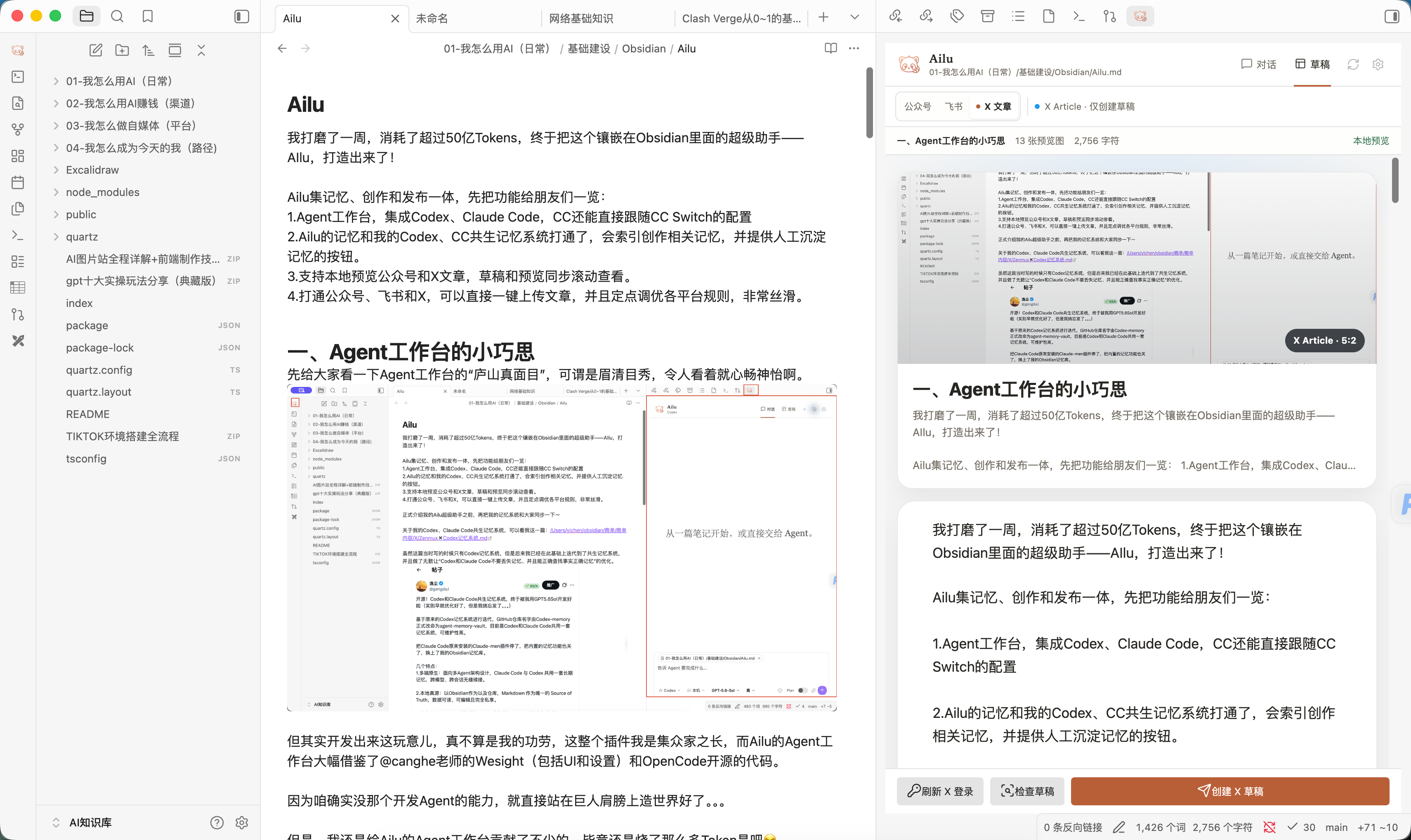
然后是飞书文章和X长文章预览,
X文章预览这部分参考了@icycat的X文章预览插件,在他的基础上我做了一些微调。
以下是飞书和X文章的效果:
四、一键上传文章到公众号、飞书和X
当初为了稳定上传文章到公众号,可折腾了我好久。为了方便大家后续配置服务器,我还是把自动上传文章到公众号草稿箱的原理讲清楚一些。
首先,因为微信公众号需要看获取access_token的公网 IP 是否在公众号白名单(这一步决定是否允许上传),直接用电脑自带的IP可不行,这玩意儿是动态变化的(之前网络原理有讲)。
但我总不可能每次都在微信开发者后台配置一次IP白名单啊,那还算啥自动化。。。
所以得先买一台服务器,服务器才能提供固定的出口IP。
然后要获取access_token,AppID和AppSecret这两个东西很重要,只有他俩齐心协力才能拿到,来连接微信官方API。
才能上传文章的封面和正文图片,再提交正文、标题和图片地址,最后发送到草稿箱。
服务器我是直接用的之前部署小龙虾的腾讯云的,小龙虾没玩了,没想到在这用上了。。。还刚好是一家的哈哈。
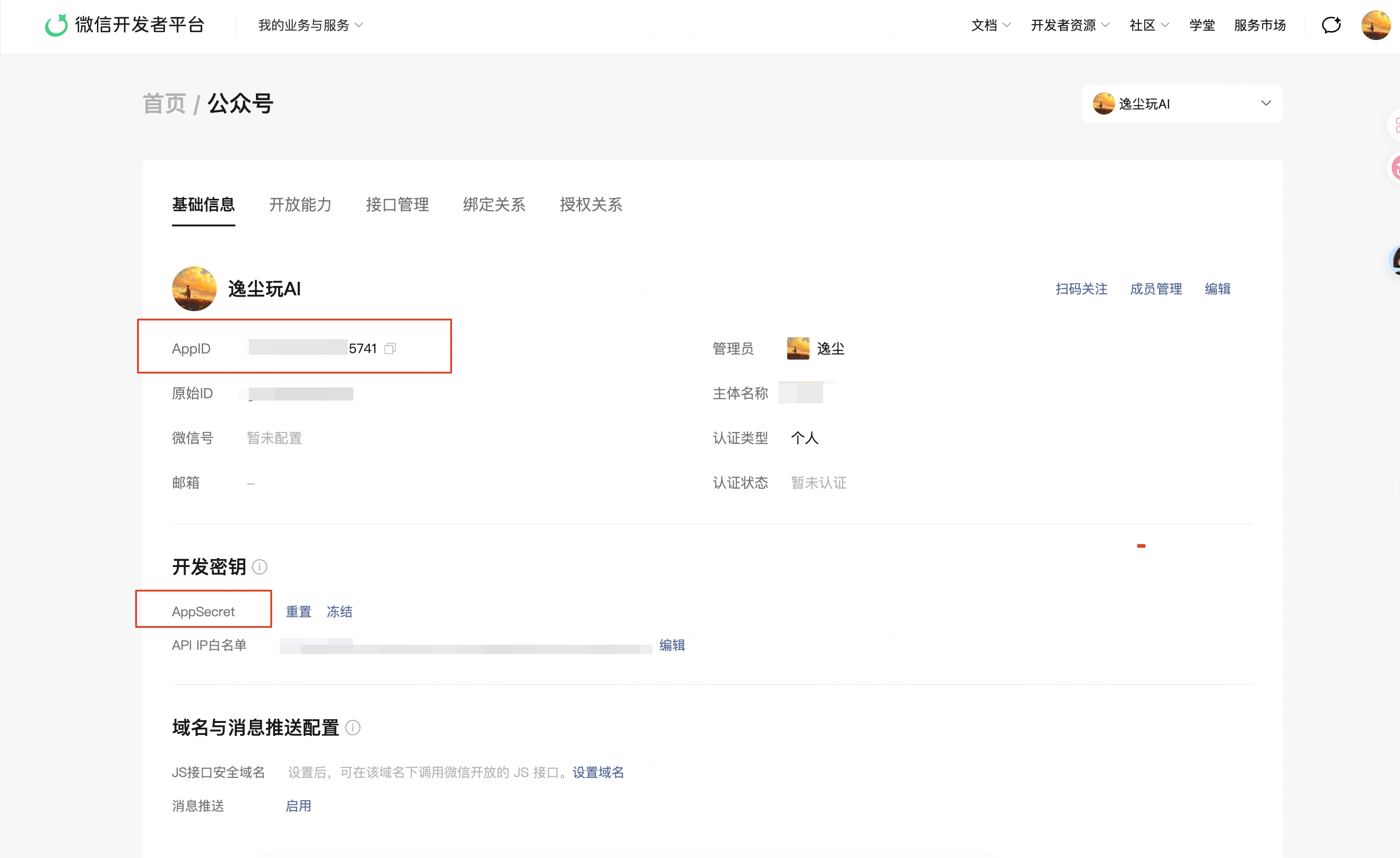
有了固定IP的服务器之后,还得解决另一个问题:Ailu怎么安全、稳定地把文章交给这台服务器?
我最早用的是Tailscale私网方案。简单来说,就是先让Mac和服务器加入同一个虚拟私网,再由Ailu通过私网地址访问服务器。
这个方案不需要把中转接口暴露到公网,也不需要专门配置域名和HTTPS,安全性不错,但缺点是每次上传前,Mac都必须保持Tailscale在线。
后来我觉得这一步太影响使用体验,就换成了Cloudflare Tunnel公网HTTPS入口 + 腾讯云东京服务器固定IP出口方案:
Ailu → 我一个域名的子域名 → Cloudflare → Cloudflare Tunnel → 腾讯云东京服务器上的公众号中转程序 → 微信官方API。
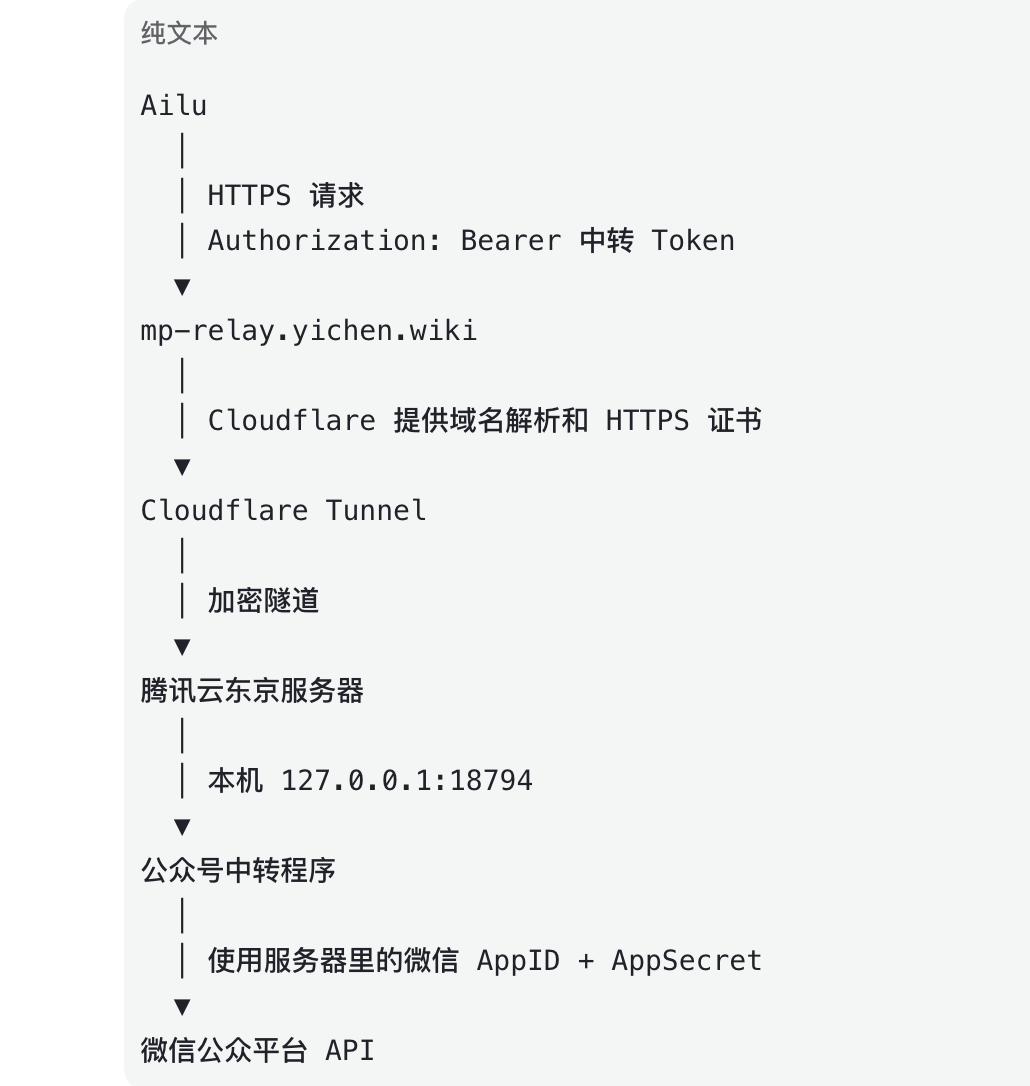
Cloudflare负责这个子域名的DNS解析、HTTPS证书和公网入口,再通过Cloudflare Tunnel把请求送到服务器。服务器上的中转程序仍然只监听本机地址,不需要直接向公网开放端口。
然后腾讯云东京服务器负责保存公众号AppID和AppSecret、获取微信access_token、上传封面与正文图片、创建并回读草稿。腾讯云服务器访问微信API就是固定出口了。
还有个细节,为什么用域名,不用IP?因为IP需要专门申请HTTPS证书,麻烦,而且还不安全。
另外,我现在使用的是腾讯云东京服务器,不在内地,所以目前不需要ICP网站备案。如果换成中国内地服务器,想要长期稳定使用还是要备案一下。
公众号:配置与上传
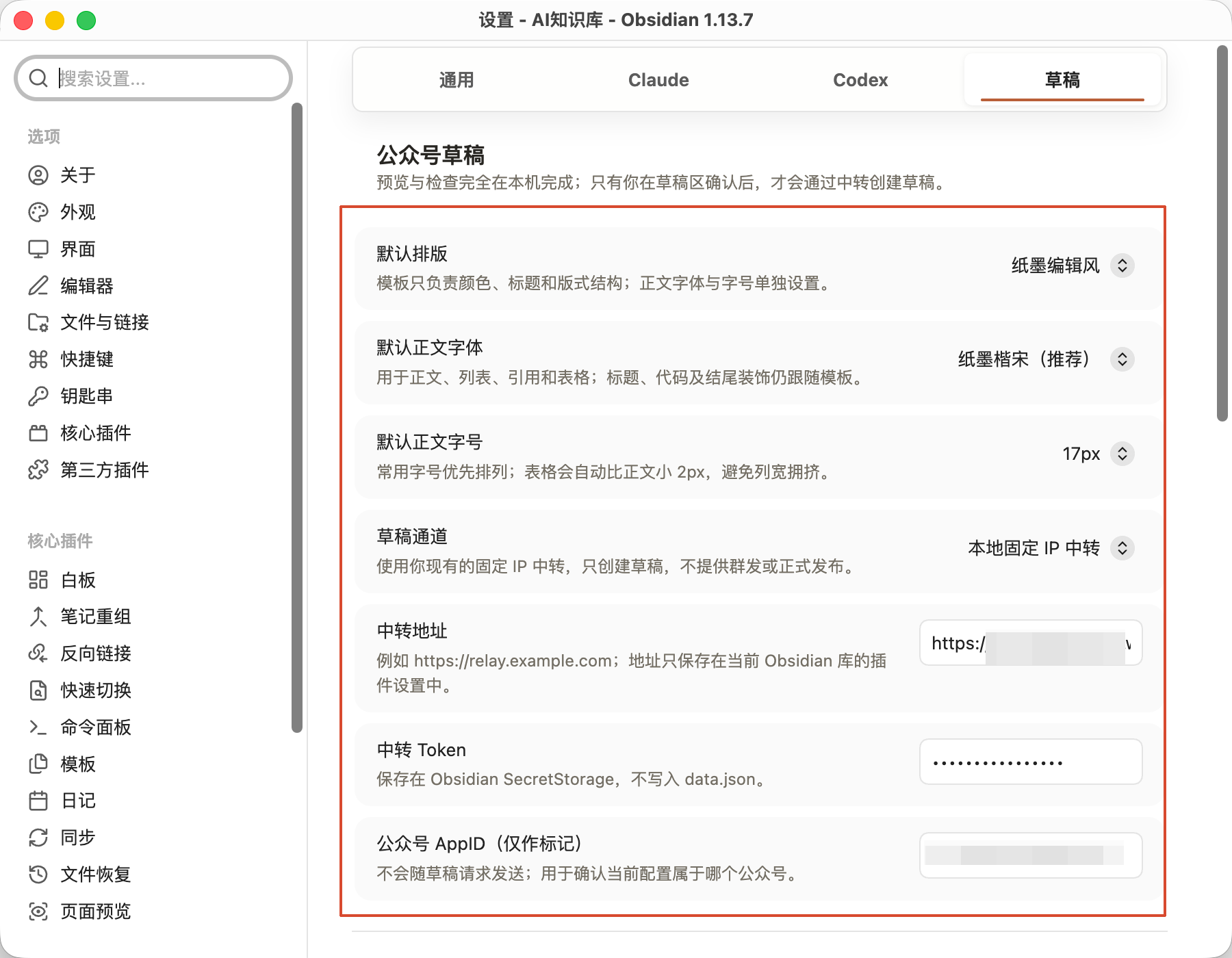
然后进入配置环节。打开Ailu“设置”里的“草稿”,配置一下这三个东西:
- 中转地址:填写一个专门用于中转API的子域名(可以让Codex创建)。
- 中转Token:相当于这个中转接口的独立密码。Ailu会把它放在请求的Authorization头里,服务器核对正确后才接受上传。这个让Codex自己拿就好。
- 公众号AppID:在开发者后台拿。
实操的时候点击“上传到草稿箱”,等待一段时间后,完整的带封面和标题的文章就出现在了公众号后台。

如果不想进行上述复杂配置的朋友,也可以直接点击“复制排版”,就能把正文和图片一键粘贴到公众号,只是标题和封面图得自己传。
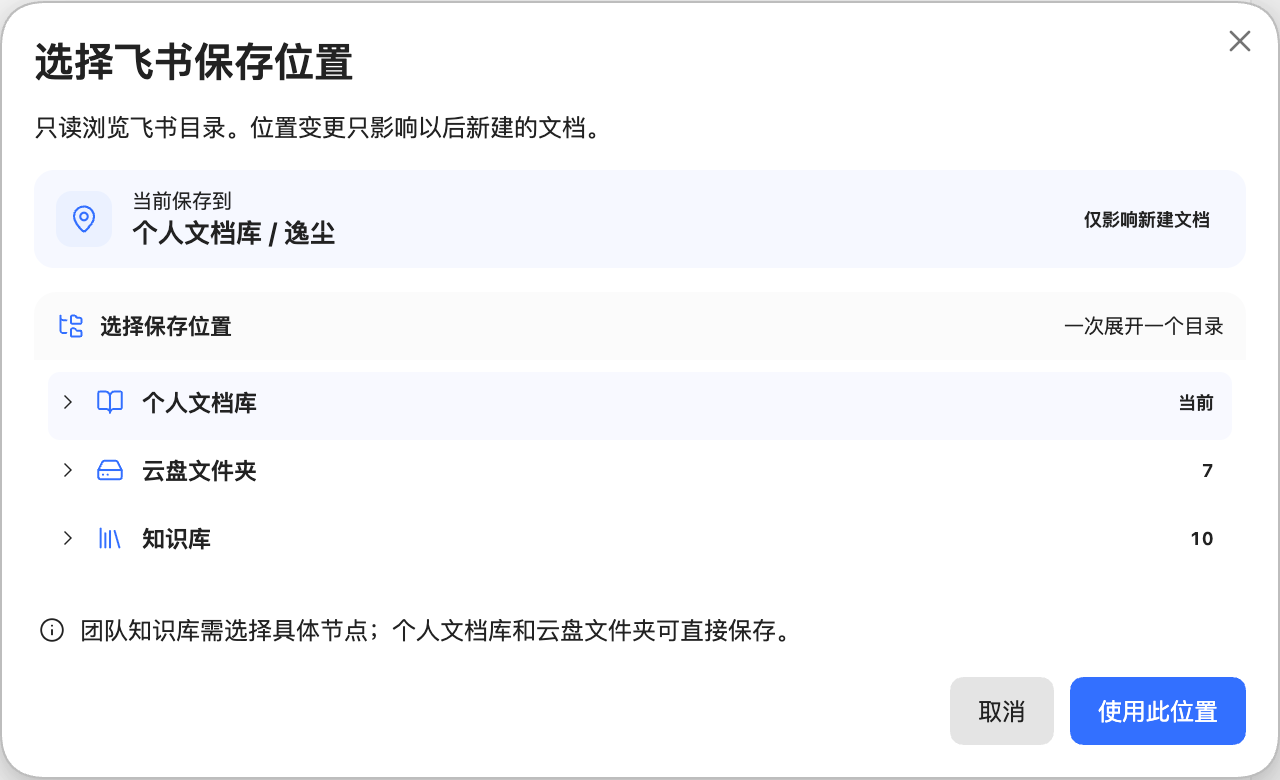
除了公众号,我也用飞书CLI把Ailu和飞书打通了,也支持直接从Ailu上传文章到个人文档库、云盘和知识库,很方便对外分享文章。
试用的时候需要先扫个码,方便飞书CLI读取飞书里面的文档结构,但是这块我设计的很小心,没有多要任何权限。
最后就是X文章。
用过X文章编辑器的朋友就知道有多难用,不管是打字还是上传图片、表格,纯是折磨。
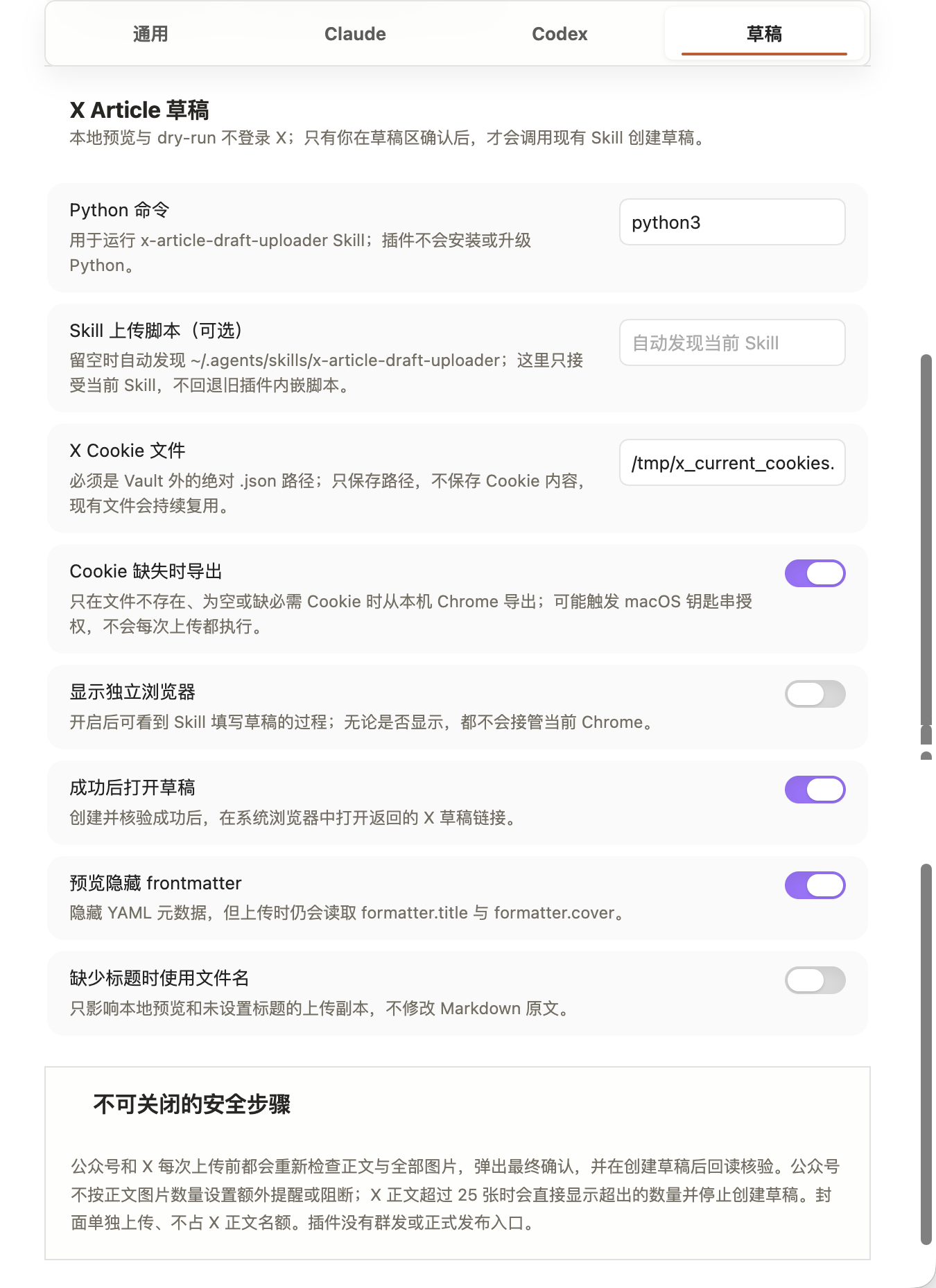
所以我特意花了大功夫打磨X文章上传这一块,把之前yichen-skill里面的x-article-publisher skill,进行升级,现在能够实现完全自动上传加校验。
包括X的一些硬性规则,5:2的封面图,25张正文图片限制,全部融入在了插件里面(这些经验都是踩了无数坑才换来的)。
打开配置,要先填写一下X的Cookie本地文件路径。
Cookie 在Chrome保存的 ~/Library/Application Support/Google/Chrome/Default/Cookies 这个数据库里面去找。
关于公众号和X封面图上传还有个小彩蛋,在Agent对话框里面生成的图片,只需要右键点击一下,就可以自动插入文章开头的属性,然后上传文章的时候就自带封面图啦(也可以预览)~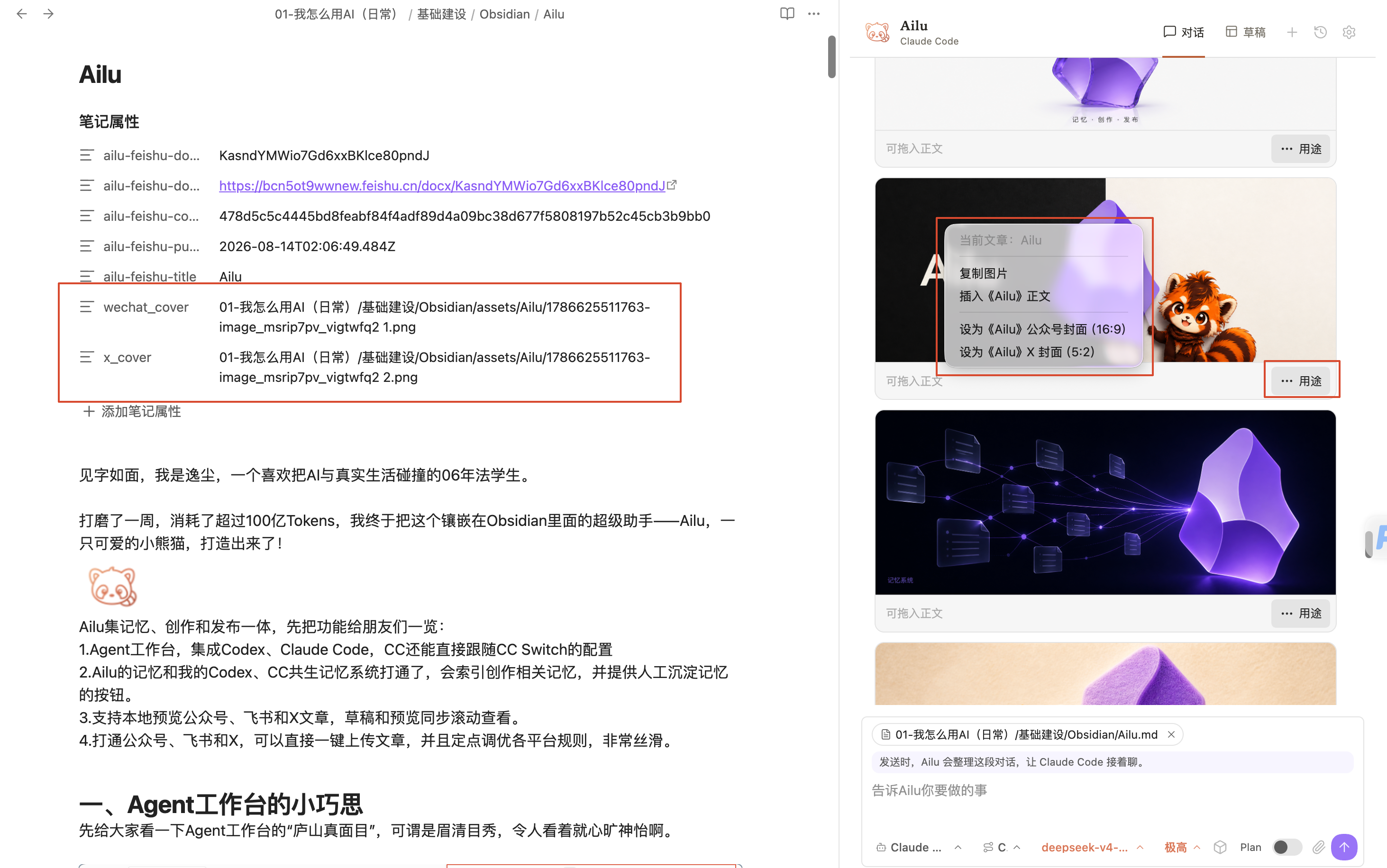
最后的最后,讲一下我为什么用了Ailu名字,因为以后我会把这个可爱的小熊猫(学名是Ailurus fulgens)当做我个人IP的一部分,开展一系列的桌宠、表情包、封面图元素等等的制作。
 最后的最后的最后,Ailu已经开源啦,遵守AGPL协议,欢迎大家使用(用Agent克隆到本地之后,会自动引导配置使用),也欢迎大家把使用后的感受留在评论区。
Ailu:https://github.com/mcncarl/ailu
公众号中转:https://github.com/mcncarl/wechat-relay
最后的最后的最后,Ailu已经开源啦,遵守AGPL协议,欢迎大家使用(用Agent克隆到本地之后,会自动引导配置使用),也欢迎大家把使用后的感受留在评论区。
Ailu:https://github.com/mcncarl/ailu
公众号中转:https://github.com/mcncarl/wechat-relay